一、Filebeat概述
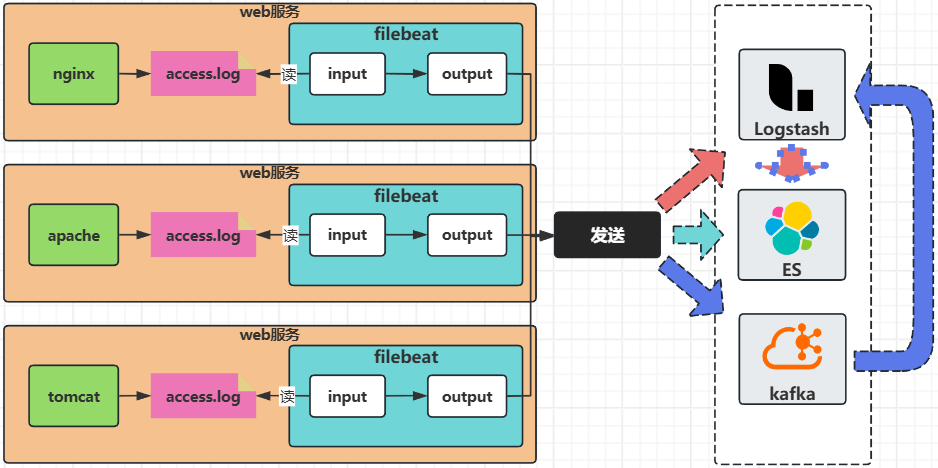
Filebeat主要功能:
- 【主动采集】:采集文件内容信息(读文件,日志文件);
- 将文件内容进行简单处理,并发送给指定收集机系统;
- 一般架构分为:
- 普通需求架构:【Filebeat数据收集】-【ElasticSearch集群存储】
- 特殊需求架构:【Filebeat数据收集】-【Logstash数据二次处理】-【ElasticSearch集群存储】
- 大数据架构:【Filebeat数据收集】-【kafka削峰填谷】-【Logstash数据二次处理】-【ElasticSearch集群存储】
二、Filebeat安装部署
注意:
- 为了方便学习,节约同学们的物理机资源;
- 本次学习部署在kibana服务器上;
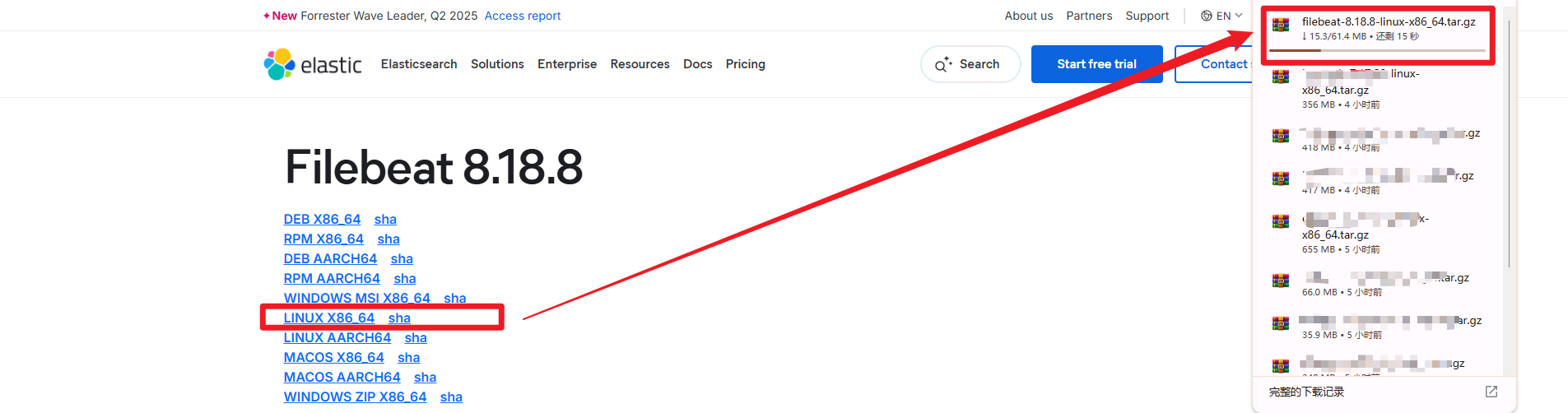
1,下载filebeat安装包
https://www.elastic.co/
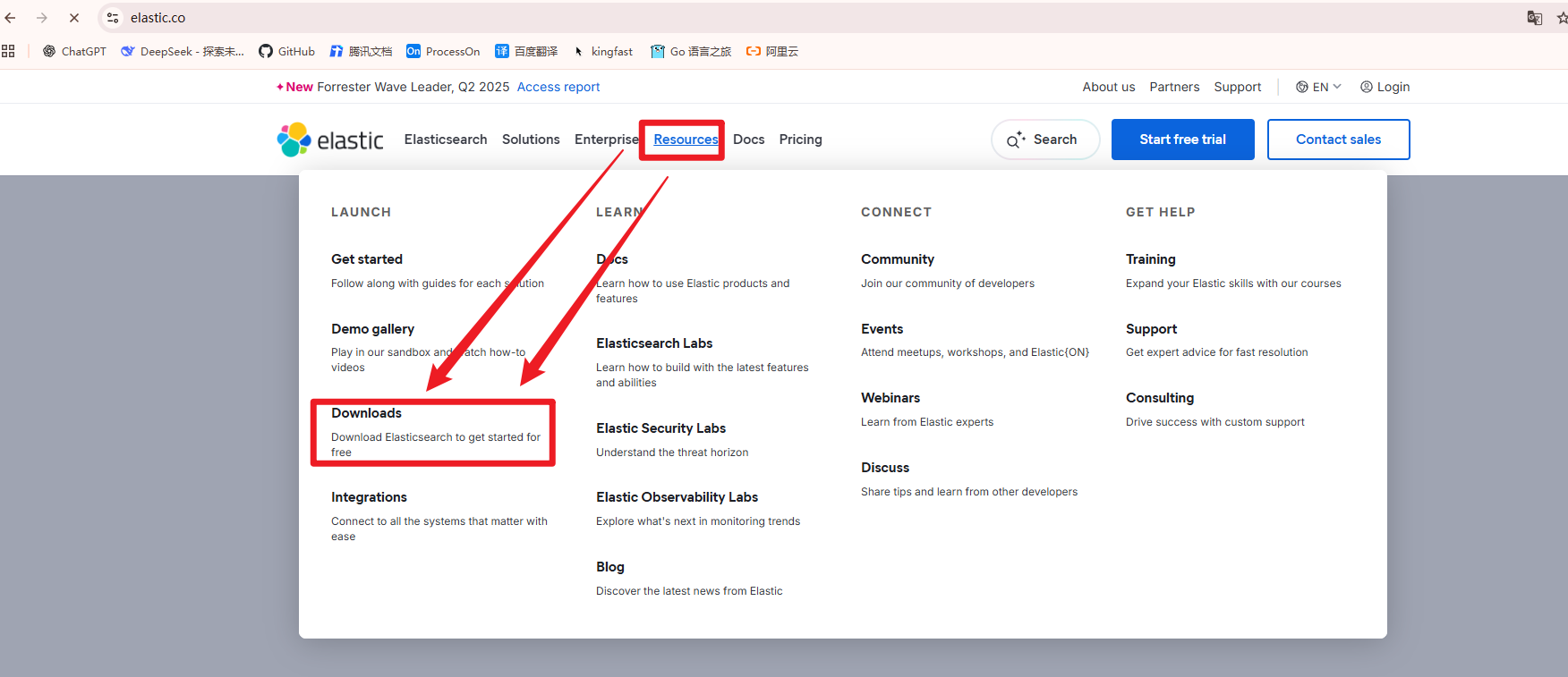
# 页面向下滑动,找到【Beats】顶级进入
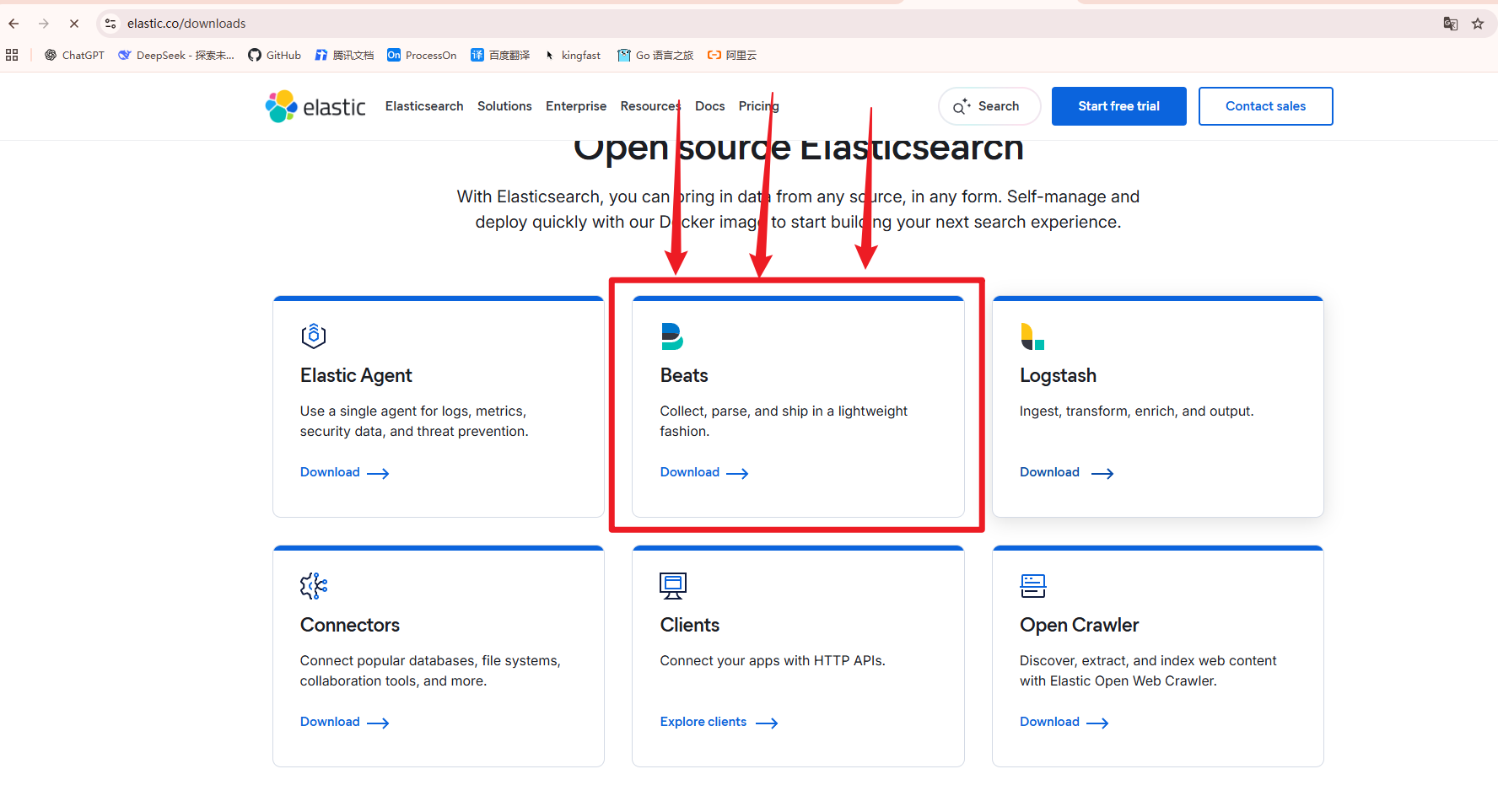
# 进入页面后,再次滑动页面,找到:【Filebeat】,点击进入
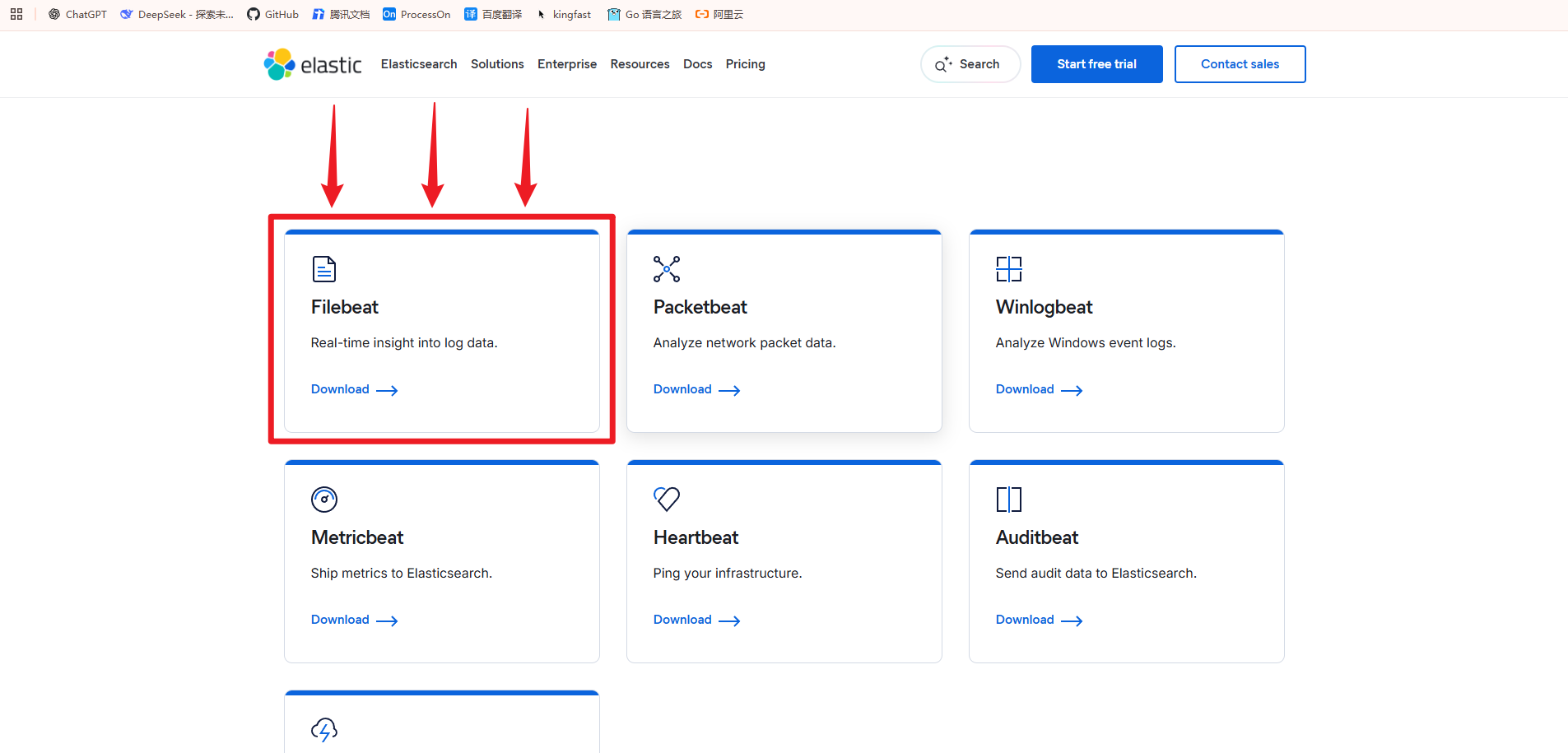
# 找到历史版本入口,点击进入【View past releases】
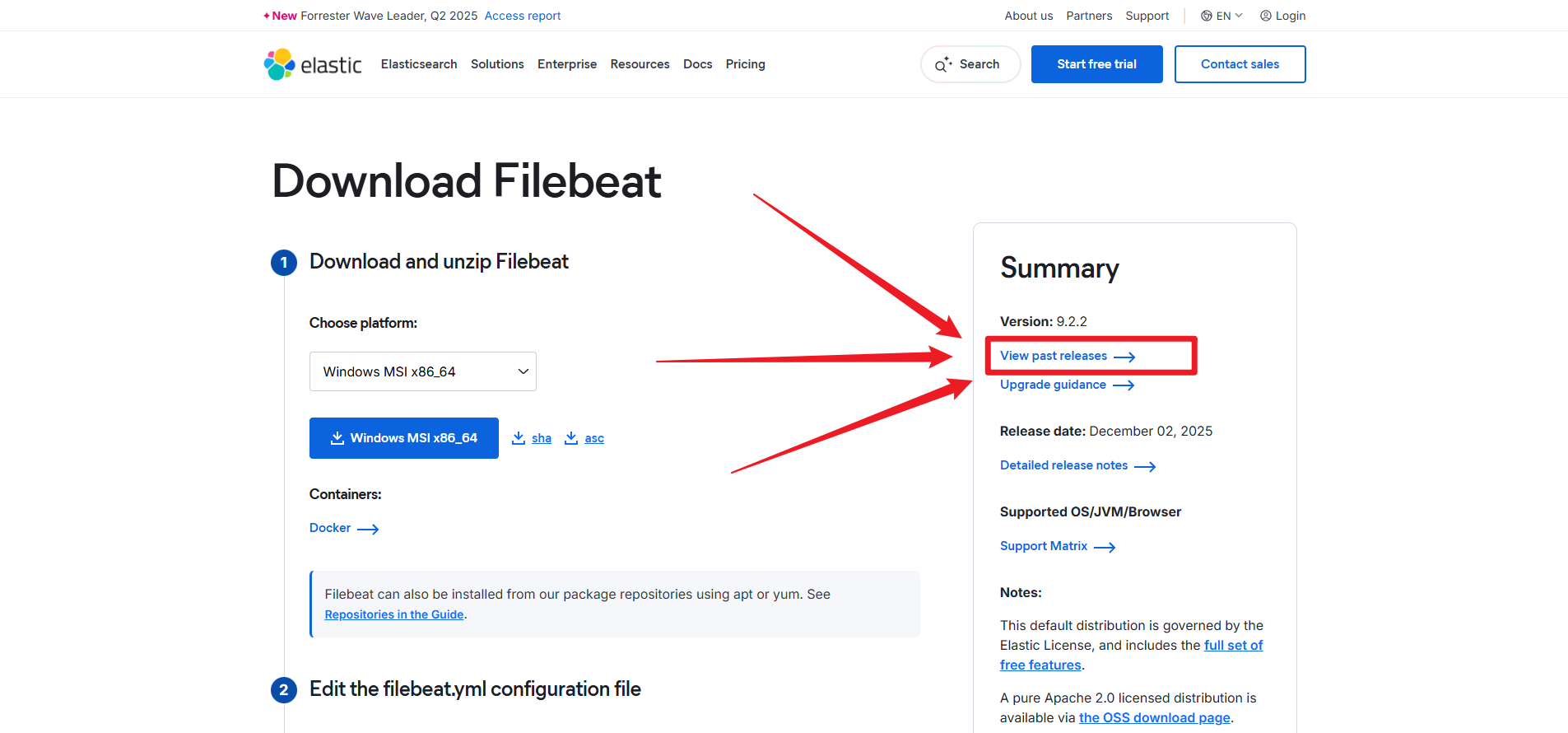
# 选择要下载的版本
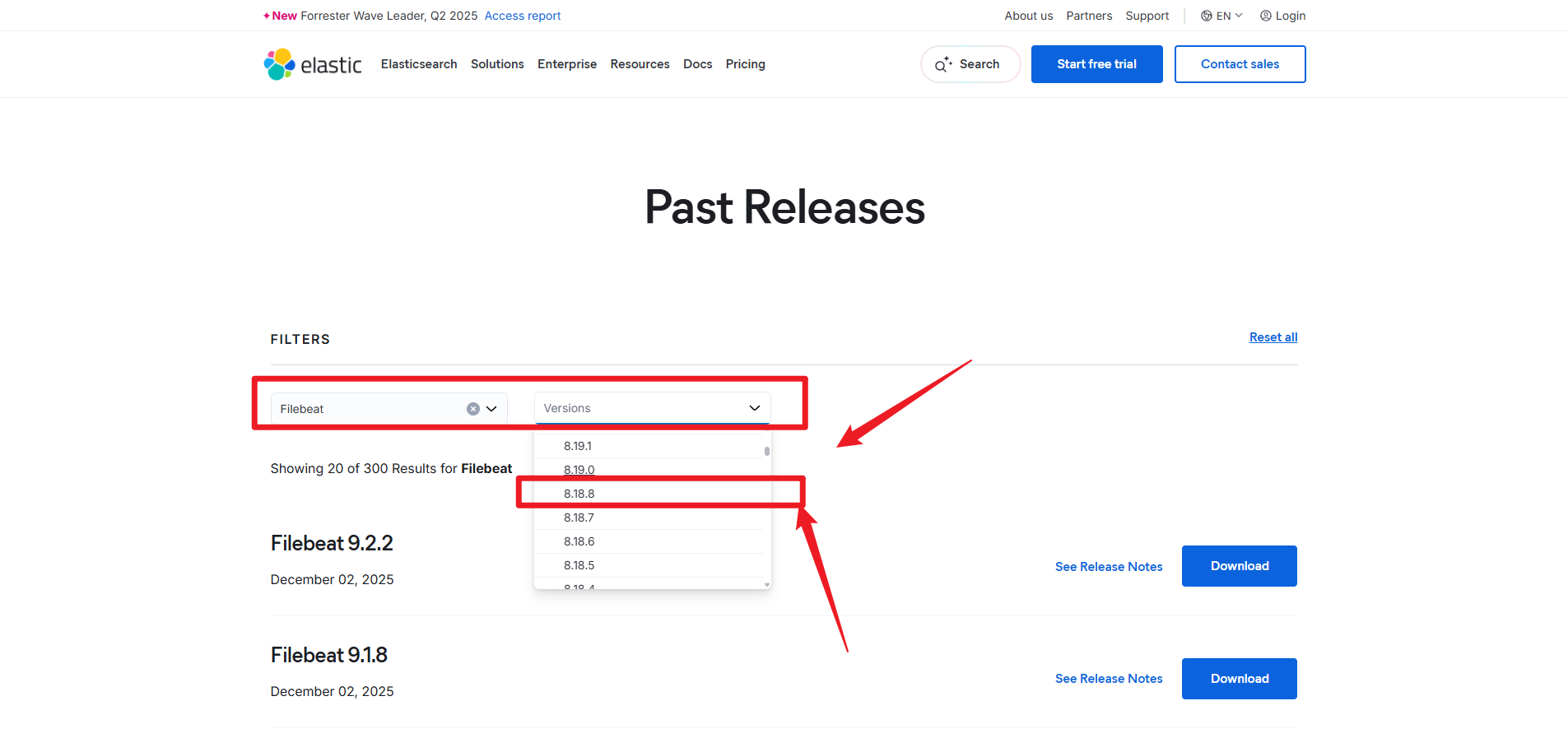
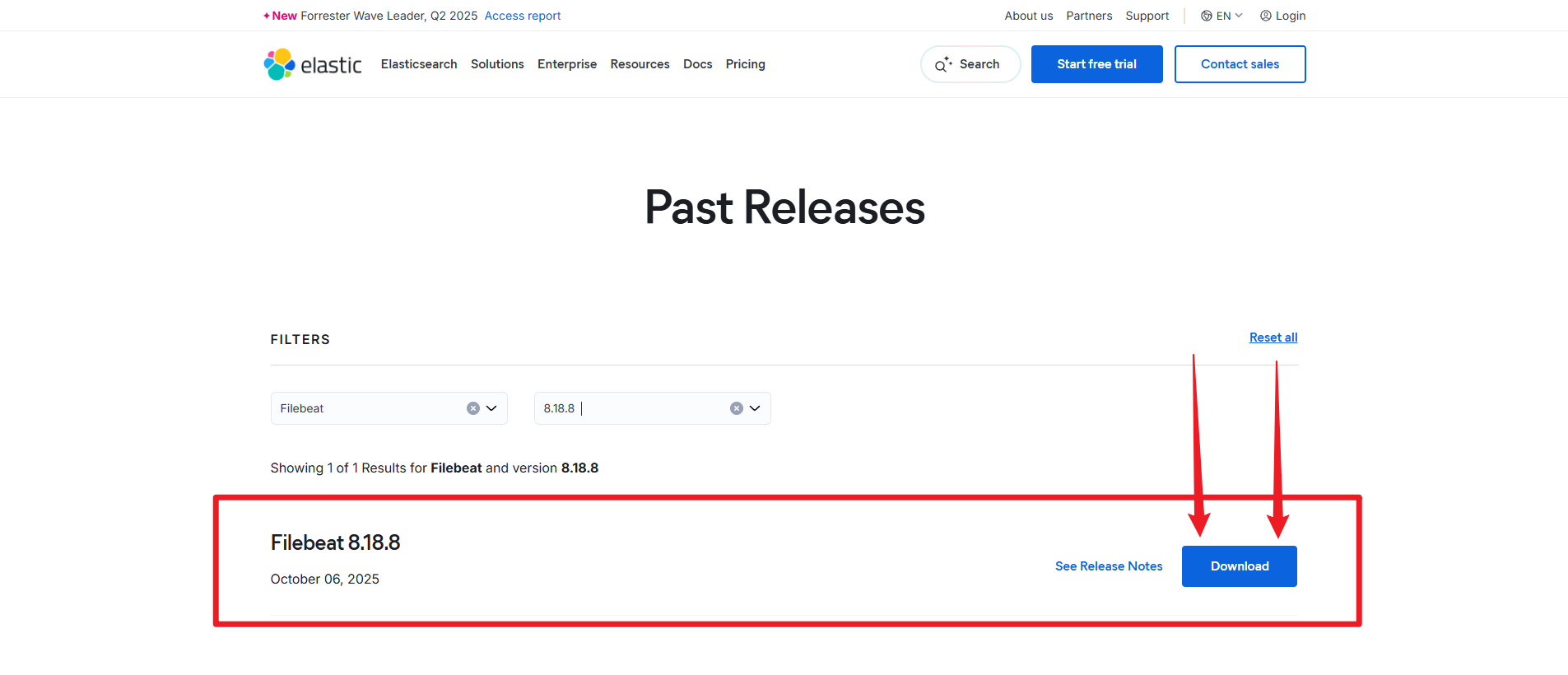
# 点击【Download】进入下载页面
# 选择系统架构类型,点击开始下载
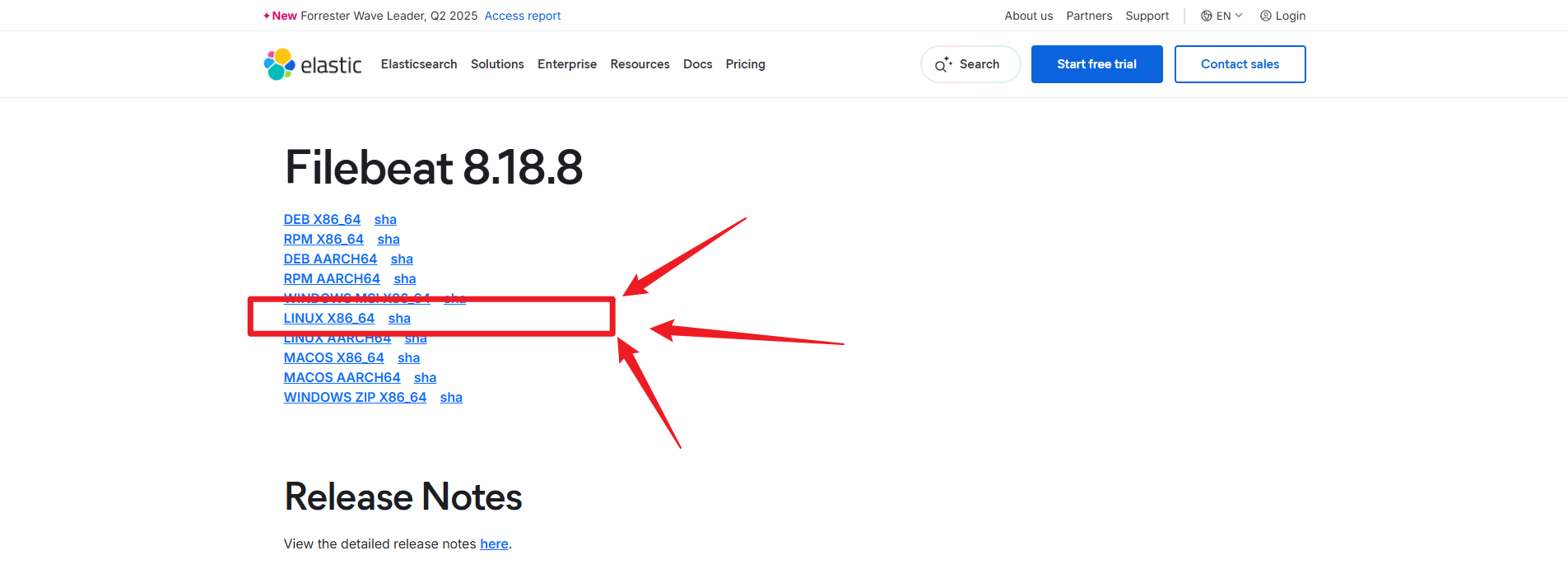
# 等待下载完成
2,控制台部署调试filebeat
· 上传安装包
[root@kibana ~ ]# rz -E
[root@kibana ~ ]# ls -l
-rw-r--r-- 1 root root  64361096 Dec  4 05:21 filebeat-8.18.8-linux-x86_64.tar.gz
· 创建安装目录
[root@kibana ~ ]# mkdir -p /tools/
· 软件包解压到代码目录
[root@kibana ~ ]# tar xf filebeat-8.18.8-linux-x86_64.tar.gz -C /tools/

[root@kibana ~ ]# ls -l /tools/
total 12
drwxr-xr-x  5 root   root   4096 Dec  5 04:52 filebeat-8.18.8-linux-x86_64
drwxr-xr-x 10 kibana kibana 4096 Nov 27 05:03 kibana-7.17.29-linux-x86_64
drwxr-xr-x 11 kibana kibana 4096 Dec  3 08:47 kibana-8.18.8
· 编辑配置文件(调试模式)
[root@kibana ~ ]# vim /tools/filebeat-8.18.8-linux-x86_64/filebeat.yml
# 数据从哪里来?
filebeat.inputs:
  # 【stdin】表示控制台标准输入
- type: stdin
  # 启动这个标准输入的配置
  enabled: true

# 数据到哪里去?
#【output.console】表示控制台输出;
output.console:
  # 启动这个控制台输出
  enabled: true
  # json格式输出
  pretty: true
· 检查配置文件格式
[root@kibana ~ ]# cd /tools/filebeat-8.18.8-linux-x86_64
[root@kibana /tools/filebeat-8.18.8-linux-x86_64 ]# ./filebeat test config
Config OK
· 启动测试
| 参数 | 含义说明 |
|---|---|
| -e | 输出到stderr(标准错误输出),就是输出到控制台,开发调试时使用; |
| -c | 指定配置文件 |
| -path.data | 指定数据存储目录(默认当前目录下的./data) |
| -path.logs | 指定日志存储路径(默认当前目录下的./logs) |
[root@kibana ~ ]# cd /tools/filebeat-8.18.8-linux-x86_64/
[root@kibana /tools/filebeat-8.18.8-linux-x86_64 ]# ./filebeat -e -c filebeat.yml
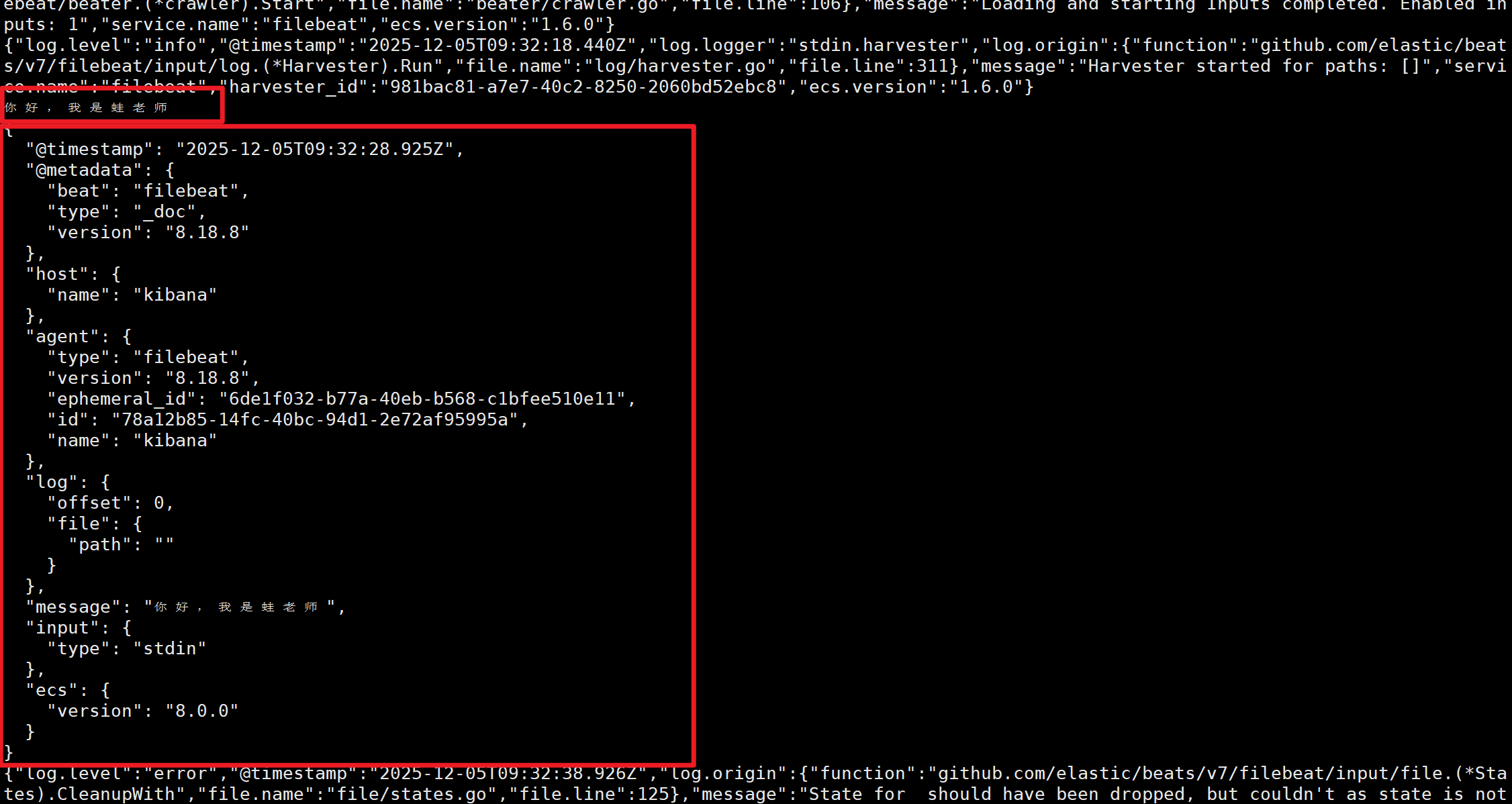
· 控制台输入输出测试
1,控制台输入
你好,我是蛙老师
2,控制台输出
{
  "@timestamp": "2025-12-05T09:32:28.925Z",
  "@metadata": {
    "beat": "filebeat",
    "type": "_doc",
    "version": "8.18.8"
  },
  "host": {
    "name": "kibana"
  },
  "agent": {
    "type": "filebeat",
    "version": "8.18.8",
    "ephemeral_id": "6de1f032-b77a-40eb-b568-c1bfee510e11",
    "id": "78a12b85-14fc-40bc-94d1-2e72af95995a",
    "name": "kibana"
  },
  "log": {
    "offset": 0,
    "file": {
      "path": ""
    }
  },
  "message": "你好,我是蛙老师",
  "input": {
    "type": "stdin"
  },
  "ecs": {
    "version": "8.0.0"
  }
}
{"log.level":"error","@timestamp":"2025-12-05T09:32:38.926Z","log.origin":{"function":"github.com/elastic/beats/v7/filebeat/input/file.(*States).CleanupWith","file.name":"file/states.go","file.line":125},"message":"State for  should have been dropped, but couldn't as state is not finished.","service.name":"filebeat","ecs.version":"1.6.0"}
3,文件的输入输出配置与system管理
· 准备测试数据
[root@kibana ~ ]# mkdir /test
[root@kibana ~ ]# touch /test/1.txt
[root@kibana ~ ]# touch /test/2.txt
· 编辑配置文件
[root@kibana ~ ]# vim /tools/filebeat-8.18.8-linux-x86_64/filebeat.yml
# 数据的来源设置
filebeat.inputs:
- type: log
  enabled: true
  # 采集日志数据的路径位置;
  paths:
    - "/test/1.txt"
    - "/test/2.txt"

# 输出到本地文件中
output.file:
  path: "/test/"
  filename: "result.json"
  # 一个文件最大可以存储到少字节数据
  rotate_every_kb: 10240
  # 保留多少个最近的文件
  number_of_files: 5
  # 文件的权限
  permissions: 0644
· 编辑system启动文件
[root@kibana ~ ]# vim /lib/systemd/system/filebeat.service
[Unit]
Description=Filebeat sends log files to Logstash or Elasticsearch.
Documentation=https://www.elastic.co/beats/filebeat
Wants=network-online.target
After=network-online.target

[Service]
Type=simple
User=root
Group=root
ExecStart=/tools/filebeat-8.18.8-linux-x86_64/filebeat -c /tools/filebeat-8.18.8-linux-x86_64/filebeat.yml
Restart=always
RestartSec=10

[Install]
WantedBy=multi-user.target
· 启动
[root@kibana ~ ]# systemctl daemon-reload
[root@kibana ~ ]# systemctl enable filebeat
[root@kibana ~ ]# systemctl start filebeat
· 输入文件写入内容测试
# 写入内容
[root@kibana ~ ]# echo "张三,你好" >> /test/1.txt
[root@kibana ~ ]# echo "李四,你好" >> /test/2.txt

# 查看是否创建输出文件
[root@kibana ~ ]# ls -l /test/
total 12
-rw-r--r-- 1 root root  16 Dec  5 09:40 1.txt
-rw-r--r-- 1 root root  16 Dec  5 09:40 2.txt
-rw-r--r-- 1 root root 838 Dec  5 09:40 result.json-20251205.ndjson

# 查看输出内容
[root@kibana ~ ]# cat /test/result.json-20251205.ndjson
{"@timestamp":"2025-12-05T09:40:26.530Z","@metadata":{"beat":"filebeat","type":"_doc","version":"8.18.8"},"ecs":{"version":"8.0.0"},"log":{"file":{"path":"/test/1.txt"},"offset":0},"message":"张三,你好","input":{"type":"log"},"host":{"name":"kibana"},"agent":{"type":"filebeat","version":"8.18.8","ephemeral_id":"870b64d4-579f-4cc6-a85c-87ec7984b230","id":"78a12b85-14fc-40bc-94d1-2e72af95995a","name":"kibana"}}
{"@timestamp":"2025-12-05T09:40:36.531Z","@metadata":{"beat":"filebeat","type":"_doc","version":"8.18.8"},"log":{"offset":0,"file":{"path":"/test/2.txt"}},"input":{"type":"log"},"ecs":{"version":"8.0.0"},"host":{"name":"kibana"},"agent":{"name":"kibana","type":"filebeat","version":"8.18.8","ephemeral_id":"870b64d4-579f-4cc6-a85c-87ec7984b230","id":"78a12b85-14fc-40bc-94d1-2e72af95995a"},"message":"李四,你好"}
三、filebeat的数据输入输出方式
| 输入/输出 | 常用的类型 |
|---|---|
| input | 【stdin】:控制台手动输入 【log】:读取本地文件(7.16版本之前主要使用) 【tcp】:接收远程tcp传输的数据; 【filestream】:读取本地文件(7.16版本之后主要使用) 【docker】:收集docker容器的日志 【container】:收集containerd容器的日志 |
| output | 【console】:输出到控制台,不存储; 【file】:写入到本机的文件中; 【elasticsearch】:写入到ES集群中; 【Logstash】:写入到Logstash组件中; 【kafka】:写入到kafka集群环境中; |
1,TCP写入filebeat
· 编辑配置文件
[root@kibana ~ ]# vim /tools/filebeat-8.18.8-linux-x86_64/filebeat.yml
# 数据的来源设置
filebeat.inputs:
  # 指定tcp类型
- type: tcp
  enabled: true
  host: "0.0.0.0:5044"       # 监听地址和端口
  max_message_size: 10MiB    # 最大消息大小
  timeout: 300s              # 连接超时时间

# 输出到本地文件中
output.file:
  path: "/test/"
  filename: "result.json"
  # 一个文件做大可以存储到少字节数据
  rotate_every_kb: 10240
  # 保留多少个最近的文件
  number_of_files: 5
  # 文件的权限
  permissions: 0644
· 测试语法
[root@kibana /tools/filebeat-8.18.8-linux-x86_64 ]# ./filebeat test config
Config OK
· 重启服务
[root@kibana ~ ]# systemctl restart filebeat.service

[root@kibana ~ ]# ss -tnulp
......
tcp   LISTEN 0      511               0.0.0.0:5044     0.0.0.0:*    users:(("node",pid=141627,fd=95))
· 随便一台机器链接tcp写入数据
[root@kibana ~ ]# nc 10.0.0.110 5044
111
222
333
444
555
666
777
888
· 查看输出文件内容
[root@kibana ~ ]# tail -1  /test/result.json-20251207-1.ndjson
{
	"@timestamp":"2025-12-07T11:00:01.398Z",
	"@metadata":{"beat":"filebeat","type":"_doc","version":"8.18.8"},
	"message":"888",
	"log":{"source":{"address":"10.0.0.210:44228"}},
	"input":{"type":"tcp"},
	"ecs":{"version":"8.0.0"},
	"host":{"name":"kibana"},
	"agent":{
		"ephemeral_id":"42fc2e75-9788-4315-afc8-7ec73964e032",
		"id":"926eb22d-85eb-4c28-9f8c-a9b7c8d28133",
		"name":"kibana",
		"type":"filebeat",
		"version":"8.18.8"
	}
}
2,filestream读取本地文件
与log类型大致一样
· 修改配置文件
[root@kibana ~ ]# vim /tools/filebeat-8.18.8-linux-x86_64/filebeat.yml
# 数据的来源设置
filebeat.inputs:
  # 指定filestream类型
- type: filestream
  # 比log类型多一个自定义的id字段
  id: bakwite_01
  enabled: true
  # 采集日志数据的路径位置;
  paths:
    - "/test/1.txt"
    - "/test/2.txt"

# 输出到本地文件中
output.file:
  path: "/test/"
  filename: "result.json"
  # 一个文件做大可以存储到少字节数据
  rotate_every_kb: 10240
  # 保留多少个最近的文件
  number_of_files: 5
  # 文件的权限
  permissions: 0644
· 输入文件写入测试数据
[root@kibana ~ ]# echo "123" >> /test/1.txt
· 查看输出文件
[root@kibana ~ ]# tail -1  /test/result.json-20251207-2.ndjson
{"@timestamp":"2025-12-07T11:26:10.937Z","@metadata":{"beat":"filebeat","type":"_doc","version":"8.18.8"},"message":"123","input":{"type":"filestream"},"host":{"name":"kibana"},"agent":{"id":"926eb22d-85eb-4c28-9f8c-a9b7c8d28133","name":"kibana","type":"filebeat","version":"8.18.8","ephemeral_id":"1f1042ee-0b66-4eef-9bb9-bde4c22525b3"},"ecs":{"version":"8.0.0"},"log":{"offset":742,"file":{"path":"/test/1.txt","device_id":"64768","inode":"4587526"}}}

{
	"@timestamp":"2025-12-07T11:26:10.937Z",
	"@metadata":{"beat":"filebeat","type":"_doc","version":"8.18.8"},
	"message":"123",
	"input":{"type":"filestream"},
	"host":{"name":"kibana"},
	"agent":{
		"id":"926eb22d-85eb-4c28-9f8c-a9b7c8d28133",
		"name":"kibana",
		"type":"filebeat",
		"version":"8.18.8",
		"ephemeral_id":"1f1042ee-0b66-4eef-9bb9-bde4c22525b3"
	},
	"ecs":{"version":"8.0.0"},
	"log":{"offset":742,"file":{"path":"/test/1.txt","device_id":"64768","inode":"4587526"}}}
3,输出到ES集群
· 复制ES的CA根证书
1,创建证书目录
[root@kibana ~ ]# mkdir /tools/filebeat-8.18.8-linux-x86_64/certs/
2,复制ES根证书到证书目录
[root@kibana ~ ]# scp 10.0.0.101:/tools/es8/elasticsearch-8.18.8/config/certs/ca.crt /tools/filebeat-8.18.8-linux-x86_64/certs/
#查看证书
[root@kibana ~ ]# ls -l /tools/filebeat-8.18.8-linux-x86_64/certs/
-rw-r--r--  1 root root      2029 Dec  5 06:22 ca.crt
· 编辑配置文件
目标:
- 启动两个收集系统,标记两个id,
- 不同的id,创建、写入不同的索引中;
[root@kibana ~ ]# vim /tools/filebeat-8.18.8-linux-x86_64/filebeat.yml
# 数据的来源设置
filebeat.inputs:
  # 第一个filestream类型的收集器
- type: filestream
  # 比log类型多一个自定义的id字段
  id: bakwite_01
  # 启用这个filestream收集方式
  enabled: true
  # 采集日志数据的路径位置;
  paths:
    - "/test/1.txt"
    - "/test/2.txt"


# 数据的出口设置;
output.elasticsearch:
  # ES集群主机地址(自动负载均衡)
  hosts:
    - "https://10.0.0.101:10200"
    - "https://10.0.0.102:10200"
    - "https://10.0.0.103:10200"
  # ES的用户密码
  username: "elastic"
  password: "123456"
  # ES的SSl证书验证
  ssl:
    # 启动这个ssl证书验证
    enabled: true
    # 验证证书的有效性
    verification_mode: certificate
    # 验证ES公钥的CA证书;
    certificate_authorities:
      # ES的ca根证书(复制过来再启动filebeat);
      - "/tools/filebeat-8.18.8-linux-x86_64/certs/ca.crt"
  # 定义索引名称
  index: "wazong-%{+yyyy.MM.dd}"

# ============================================================= #
# ========== 索引模板配置[企业中,不会再filebeat中创建模板] ========= #
# ========== [了解即可] ======================================== #
# ============================================================= #
setup.ilm.enabled: false               # 关闭滚动更新
setup.template:
  enabled: flase                        # 开启索引模板配置功能

#下面的内容不写入进去-----------------------------------------------------
  name: "wazong-index-template"            # 索引模板名称
  pattern: "wazong-*"                      # 索引模板匹配模式
  overwrite: true                      # 如果ES已经存在这个模板,则覆盖
  settings:                            # 模板的settings字段设置
    index:
      number_of_shards: 3              # 主分片
      number_of_replicas: 1            # 副本分片
· 重启服务
[root@kibana ~ ]# systemctl restart filebeat.service
· 写入数据测试
[root@kibana ~ ]# echo 123 >> /test/1.txt
[root@kibana ~ ]# echo 123 >> /test/1.txt
[root@kibana ~ ]# echo 123 >> /test/1.txt
[root@kibana ~ ]# echo 123 >> /test/1.txt
[root@kibana ~ ]# echo 123 >> /test/1.txt
[root@kibana ~ ]# echo 123 >> /test/2.txt
[root@kibana ~ ]# echo 123 >> /test/2.txt
[root@kibana ~ ]# echo 123 >> /test/2.txt
[root@kibana ~ ]# echo 123 >> /test/2.txt
· kibana查看索引
# 查看索引
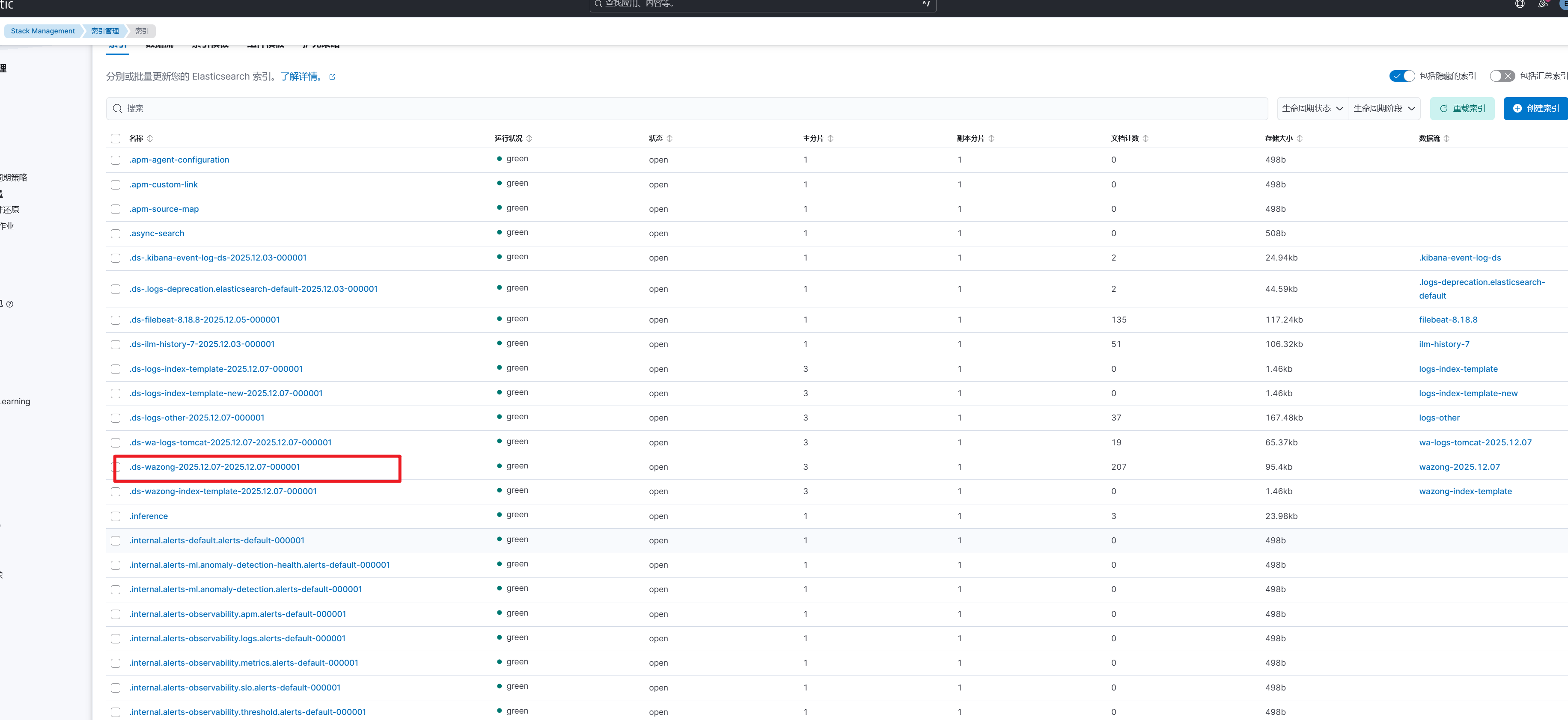
# 查看模板

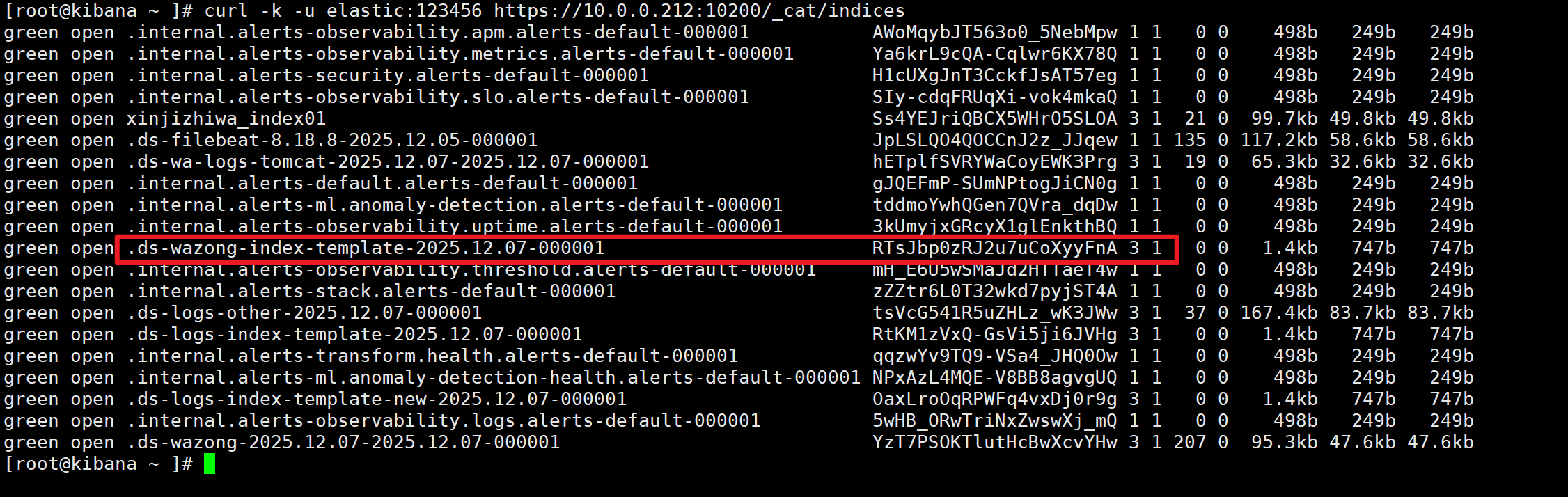
· ES的API查看验证
1,查看ES集群索引列表
[root@kibana ~ ]# curl -k -u elastic:123456 https://10.0.0.102:10200/_cat/indices
2,查看filebeat日志
[root@kibana ~ ]# ls -l /tools/filebeat-8.18.8-linux-x86_64/logs/
total 640
-rw------- 1 root root 493993 Dec  5 07:52 filebeat-20251205-1.ndjson
-rw------- 1 root root  73480 Dec  5 07:57 filebeat-20251205-2.ndjson
-rw------- 1 root root  40926 Dec  5 08:03 filebeat-20251205-3.ndjson
-rw------- 1 root root  29010 Dec  5 06:56 filebeat-20251205.ndjson

# 安装jq工具
[root@kibana ~ ]# apt -y install jq

# 查看日志
[root@kibana ~ ]# tail -1 /tools/filebeat-8.18.8-linux-x86_64/logs/filebeat-20251207-137.ndjson | jq
......
      "filebeat": {
        "harvester": {
          "open_files": 0,
          "running": 0
        }
......
4,多端输出到不同ES索引
· 编辑配置文件
[root@kibana ~ ]# vim /tools/filebeat-8.18.8-linux-x86_64/filebeat.yml
# 数据的来源设置
filebeat.inputs:
  # 第1个filestream类型的收集器
- type: filestream
  # 比log类型多一个自定义的id字段[bakwite_01]
  id: bakwite_01
  # 启用这个filestream收集方式
  enabled: true
  # 采集日志数据的路径位置;
  paths:
    - "/test/1.txt"
  # 第2个filestream类型的收集器
- type: filestream
  # 比log类型多一个自定义的id字段[bakwite_02]
  id: bakwite_02
  # 启用这个filestream收集方式
  enabled: true
  # 采集日志数据的路径位置;
  paths:
    - "/test/2.txt"


# 数据的出口设置;
output.elasticsearch:
  # ES集群主机地址(自动负载均衡)
  hosts:
    - "https://10.0.0.101:10200"
    - "https://10.0.0.102:10200"
    - "https://10.0.0.103:10200"
  # ES的用户密码
  username: "elastic"
  password: "123456"
  # ES的SSl证书验证
  ssl:
    # 启动这个ssl证书验证
    enabled: true
    # 验证证书的有效性
    verification_mode: certificate
    # 验证ES公钥的CA证书;
    certificate_authorities:
      # ES的ca根证书(复制过来再启动filebeat);
      - "/tools/filebeat-8.18.8-linux-x86_64/certs/ca.crt"
  # 配置写入索引
  indices:
    # 定义索引名称
    - index: "test02-wa01%{+yyyy.MM.dd}"
      when:
        # [equals]表示完全精准匹配
        # [contains]表示模糊匹配
        equals:
          # 【提示】:这个字段是从输出内容字段中匹配的;
          log.file.path: "/test/1.txt"
    # 定义索引名称
    - index: "test02-wa02%{+yyyy.MM.dd}"
      when:
        equals:
          log.file.path: "/test/2.txt"


# ============================================================= #
# ========== 索引模板配置[企业中,不会再filebeat中创建模板] ========= #
# ========== [了解即可] ======================================== #
# ============================================================= #
setup.ilm.enabled: false               # 关闭滚动更新
setup.template:
  enabled: false                        # 开启索引模板配置功能

#下面的内容不写入进去-----------------------------------------------------
  name: "test02-index-template"            # 索引模板名称
  pattern: "test02-*"                      # 索引模板匹配模式
  overwrite: true                      # 如果ES已经存在这个模板,则覆盖
  settings:                            # 模板的settings字段设置
    index:
      number_of_shards: 3              # 主分片
      number_of_replicas: 1            # 副本分片
· 重启服务
[root@kibana ~ ]# systemctl restart filebeat.service
· 写入数据
[root@kibana ~ ]# echo 123 >> /test/1.txt
[root@kibana ~ ]# echo 123 >> /test/2.txt
· 查看kibana结果
# 索引模板
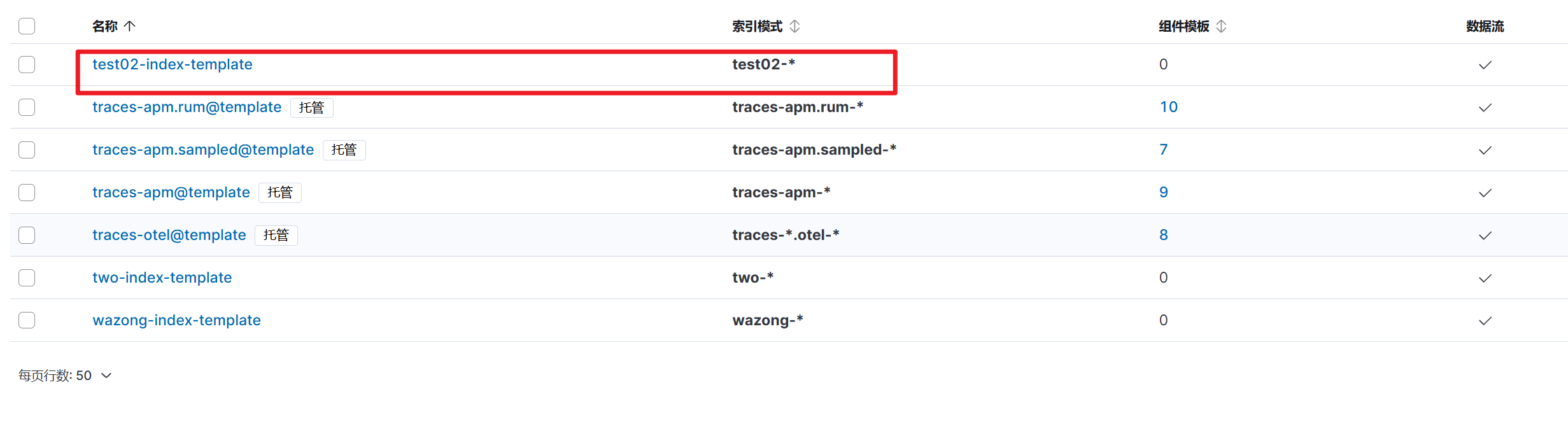
# 索引

5,收集容器日志输出到文件:star:
· 准备容器环境
# 下载
[root@kibana ~ ]# wget https://download.docker.com/linux/static/stable/x86_64/docker-20.10.24.tgz

# 配置内核转发
[root@kibana ~ ]# echo "net.ipv4.ip_forward=1" >> /etc/sysctl.conf
[root@kibana ~ ]# sysctl -p
net.ipv4.ip_forward = 1

# 解压安装包
[root@kibana ~ ]# tar xf docker-20.10.24.tgz

# 授权
[root@kibana ~ ]# chown root.root docker/*

# 移动至PATH路径
[root@kibana ~ ]# cp docker/* /usr/bin/

# 编辑启动文件
[root@kibana ~ ]# vim /lib/systemd/system/docker.service
[Unit]
Description=bakwite docker
Documentation=https://www.bakwite.com
After=network-online.target containerd.service
Wants=network-online.target
[Service]
Type=notify
ExecStart=/usr/bin/dockerd
ExecReload=/bin/kill -s HUP $MAINPID
TimeoutSec=0
LimitNOFILE=infinity
LimitNPROC=infinity
[Install]
WantedBy=multi-user.target

# 编辑仓库设置国内的仓库地址
[root@docker01 ~ 13:28:26]# vim /etc/docker/daemon.json
{
  "registry-mirrors" : ["https://do.nark.eu.org",
       "https://dc.j8.work",
       "https://docker.m.daocloud.io",
       "https://dockerproxy.com",
       "https://docker.mirrors.ustc.edu.cn",
       "https://docker.nju.edu.cn",
       "https://docker.mirrors.ustc.edu.cn",
       "https://docker.registry.cyou",
       "https://docker-cf.registry.cyou",
       "https://dockercf.jsdelivr.fyi",
       "https://docker.jsdelivr.fyi",
       "https://dockertest.jsdelivr.fyi",
       "https://mirror.aliyuncs.com",
       "https://dockerproxy.com",
       "https://mirror.baidubce.com",
       "https://docker.m.daocloud.io",
       "https://docker.nju.edu.cn",
       "https://docker.mirrors.sjtug.sjtu.edu.cn",
       "https://docker.mirrors.ustc.edu.cn",
       "https://mirror.iscas.ac.cn",
       "https://docker.rainbond.cc",
       "https://do.nark.eu.org",
       "https://docker.shootchat.top",
       "https://registry.docker-cn.com",
       "https://reg.bakwite.com"]
}


# 启动
[root@kibana ~ ]# systemctl daemon-reload
[root@kibana ~ ]# systemctl enable --now docker.service


# 拉群nginx镜像
[root@kibana ~ ]# docker pull nginx:1.20.1-alpine

# 启动两个nginx容器
[root@kibana ~ ]# docker run -d --name web-nginx-01 -p 99:80 nginx:1.20.1-alpine
[root@kibana ~ ]# docker run -d --name web-nginx-02 -p 999:80 nginx:1.20.1-alpine
[root@kibana ~ ]# docker ps

· 编辑配置文件
[root@kibana ~ ]# vim /tools/filebeat-8.18.8-linux-x86_64/filebeat.yml
filebeat.inputs:
# container类型的输入
- type: container
  # 启动这个收集
  enabled: true
  # 容器标准输出的日志地址(docker固定的位置)
  paths:
    - '/var/lib/docker/containers/*/*.log'

# 添加和删除字段的功能(后面会讲)
processors:
  # 添加docker的元数据字段
  - add_docker_metadata:
      # 元数据字段来源:docker的套接字文件
      host: "unix:///var/run/docker.sock"
  # 删除事件(后面会讲)
  - drop_event:
      # 当
      when:
        # 数据中若[不是]则删除,不收集
        not:
          # 模糊匹配
          regexp:
            # 匹配container.name这个字段;(注意:正则表达式,必须是单引号)
            container.name: "^web*"
# 输出到本地文件中
output.file:
  path: "/test/"
  filename: "result.json"
  # 一个文件做大可以存储到少字节数据
  rotate_every_kb: 10240
  # 保留多少个最近的文件
  number_of_files: 5
  # 文件的权限
  permissions: 0644
· 重启filebeat
[root@kibana ~ ]# systemctl restart filebeat.service
· 测试访问2个容器
[root@kibana ~ ]# curl 10.0.0.210:99
[root@kibana ~ ]# curl 10.0.0.210:99
· 查看输出文件内容
[root@kibana /tools/filebeat-8.18.8-linux-x86_64 ]# cat /test/result.json-20251208-1.ndjson
[root@kibana /tools/filebeat-8.18.8-linux-x86_64 ]# cat /test/result.json-20251208.ndjson
{
	"@timestamp":"2025-12-08T08:56:37.131Z",
	"@metadata":{"beat":"filebeat","type":"_doc","version":"8.18.8"},
	"ecs":{"version":"8.0.0"},
	"agent":{"id":"d91d4900-f4d9-4246-b9c2-abcc023f23f8",
	"name":"kibana",
	"type":"filebeat",
	"version":"8.18.8",
	"ephemeral_id":"98ac9387-c214-432b-9c17-38ba7ea71a37"},
	"container":{"id":"82ffff731d948378a37e8186237ff97ea7dac85ba0ab62a1b51bed69c643424d","labels":{"maintainer":"NGINX Docker Maintainers <docker-maint@nginx.com>"},
	"image":{"name":"nginx:1.20.1-alpine"},"name":"web-nginx-01"},"log":{"offset":5680,"file":{"path":"/var/lib/docker/containers/82ffff731d948378a37e8186237ff97ea7dac85ba0ab62a1b51bed69c643424d/82ffff731d948378a37e8186237ff97ea7dac85ba0ab62a1b51bed69c643424d-json.log"}},"stream":"stdout","message":"10.0.0.210 - - [08/Dec/2025:08:56:37 +0000] \"GET / HTTP/1.1\" 200 612 \"-\" \"curl/7.81.0\" \"-\"","host":{"name":"kibana"},"input":{"type":"container"}}
6,k8s容器日志收集(k8s课程中讲解):star:
# 未完待续...
四、Filebeat读文件原理
1,filebeat默认单行读取
· 读取文件原理
1,先清空输入输出文件
[root@kibana ~ ]# echo "" > /test/1.txt
[root@kibana ~ ]# echo "" > /test/2.txt
[root@kibana ~ ]# echo "" > /test/result.json-20251205.ndjson
2,编辑配置文件
[root@kibana ~ ]# vim /tools/filebeat-8.18.8-linux-x86_64/filebeat.yml
# 数据的来源设置
filebeat.inputs:
  # 指定filestream类型
- type: filestream
  # 比log类型多一个自定义的id字段
  id: bakwite_01
  enabled: true
  # 采集日志数据的路径位置;
  paths:
    - "/test/1.txt"
    - "/test/2.txt"

# 输出到本地文件中
output.file:
  path: "/test/"
  filename: "result.json"
  # 一个文件做大可以存储到少字节数据
  rotate_every_kb: 10240
  # 保留多少个最近的文件
  number_of_files: 5
  # 文件的权限
  permissions: 0644
3,重启
[root@kibana ~ ]# systemctl restart filebeat.service
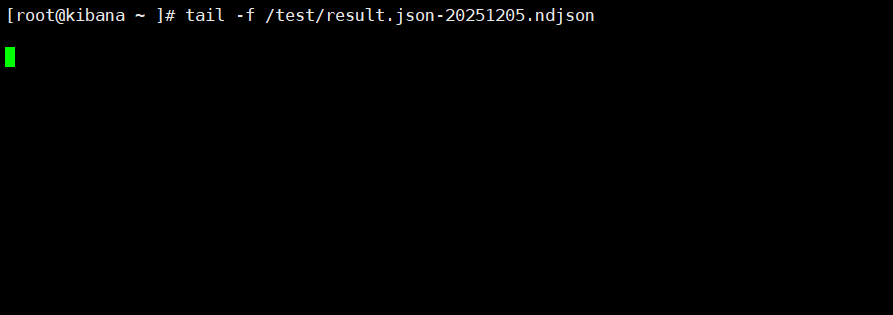
4,监控输出文件
[root@kibana ~ ]# tail -f /test/result.json-20251205.ndjson
5,输入文件写入内容不带换行符
[root@kibana ~ ]# echo -n "zhagsan" >> /test/1.txt
6,查看监控输出结果得出结论
# 只要文件输入的内容,没有换行符,则filebeat不读取
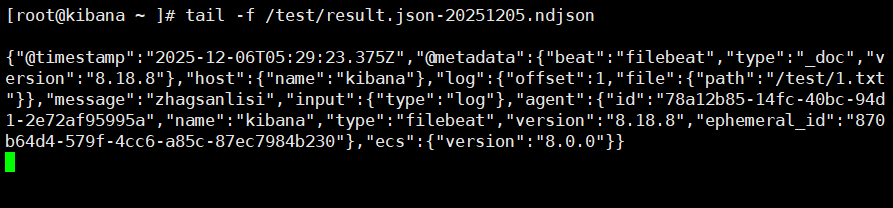
7,输入文件写入内容带换行符
[root@kibana ~ ]# echo "lisi" >> /test/1.txt
8,查看监控输出结果得出结论
结论:filebeat读取文件是按照两个换行符之间的数据进行读取的;
[root@kibana ~ ]# tail -f /test/result.json-20251205.ndjson

{"@timestamp":"2025-12-06T05:29:23.375Z","@metadata":{"beat":"filebeat","type":"_doc","version":"8.18.8"},"host":{"name":"kibana"},"log":{"offset":1,"file":{"path":"/test/1.txt"}},"message":"zhagsanlisi","input":{"type":"log"},"agent":{"id":"78a12b85-14fc-40bc-94d1-2e72af95995a","name":"kibana","type":"filebeat","version":"8.18.8","ephemeral_id":"870b64d4-579f-4cc6-a85c-87ec7984b230"},"ecs":{"version":"8.0.0"}}
· 读文件偏移量offset
1,查看输入文件的位置
查看文件大小:【13字节】
[root@kibana ~ ]# ls -l /test/1.txt
-rw-r--r-- 1 root root 13 Dec  6 05:29 /test/1.txt
2,输出文件记录的offset字段
{
	"@timestamp":"2025-12-06T05:29:23.375Z",
	"@metadata":{"beat":"filebeat","type":"_doc","version":"8.18.8"},
	"host":{"name":"kibana"},
	"log":{
	    // 可以看到,是从offset=1的位置开始读取的
		"offset":1,
		"file":{"path":"/test/1.txt"}},
	"message":"zhagsanlisi",
	"input":{"type":"log"},
	"agent":{
		"id":"78a12b85-14fc-40bc-94d1-2e72af95995a",
		"name":"kibana",
		"type":"filebeat",
		"version":"8.18.8",
		"ephemeral_id":"870b64d4-579f-4cc6-a85c-87ec7984b230"
	},
	"ecs":{"version":"8.0.0"}
}
3,输入文件写入内容
[root@kibana ~ ]# echo "wangwu" >> /test/1.txt
4,查看监控输入文件内容
{
	"@timestamp":"2025-12-06T05:38:03.553Z",
	"@metadata":{"beat":"filebeat","type":"_doc","version":"8.18.8"},
	"host":{"name":"kibana"},
	"agent":{
		"ephemeral_id":"870b64d4-579f-4cc6-a85c-87ec7984b230",
		"id":"78a12b85-14fc-40bc-94d1-2e72af95995a",
		"name":"kibana",
		"type":"filebeat",
		"version":"8.18.8"
	},
	"message":"wangwu",
	"log":{
		// 可以看到,这次是从offset=13开始读取的
		"offset":13,
		"file":{"path":"/test/1.txt"}},
	"input":{"type":"log"},
	"ecs":{"version":"8.0.0"}
}
· filebeat记录offset位置
1,查看被读取文件当前大小
# 可以看到是20字节
[root@kibana ~ ]# ls -l /test/1.txt
-rw-r--r-- 1 root root 20 Dec  6 05:37 /test/1.txt
2,查看filebeat记录读文件日志
# 可以看到,读文件1.txt的offset记录正好是【20】
[root@kibana ~ ]# tail -3  /tools/filebeat-8.18.8-linux-x86_64/data/registry/filebeat/log.json

{"k":"filebeat::logs::native::4587522-64768","v":{"ttl":-1,"FileStateOS":{"inode":4587522,"device":64768},"identifier_name":"native","id":"native::4587522-64768","prev_id":"","source":"/test/1.txt","offset":20,"timestamp":[630556245,1764999788],"type":"log"}}
{"op":"set","id":214}
{"k":"filebeat::logs::native::4587523-64768","v":{"prev_id":"","offset":1,"timestamp":[393335673,1764998948],"id":"native::4587523-64768","source":"/test/2.txt","ttl":-1,"type":"log","FileStateOS":{"device":64768,"inode":4587523},"identifier_name":"native"}}
· 恢复从零开始读取
就是清空offset记录文件
[root@kibana ~ ]# echo "" > /tools/filebeat-8.18.8-linux-x86_64/data/registry/filebeat/log.json
2,filebeat多行匹配配置
· 基于行数匹配
1,模拟多行输入文件
假设我们需要输入的文件中内容,需要多行代表一条数据;
[root@kibana ~ ]# vim /test/1.txt
{
	"name": "张三",
	"age": "18",
	"sex": "女",
	"tags": ["跳舞","化妆","骑行"]
}
{
	"name": "李四",
	"age": "27",
	"sex": "男",
	"tags": ["荒野求生","滑行伞","蹦极"]
}
2,清空数据
[root@kibana ~ ]# echo "" > /tools/filebeat-8.18.8-linux-x86_64/data/registry/filebeat/log.json
[root@kibana ~ ]# rm -rf /test/result.json-20251207*
3,重启服务
[root@kibana ~ ]# systemctl restart filebeat.service
4,查看监控输入文件内容
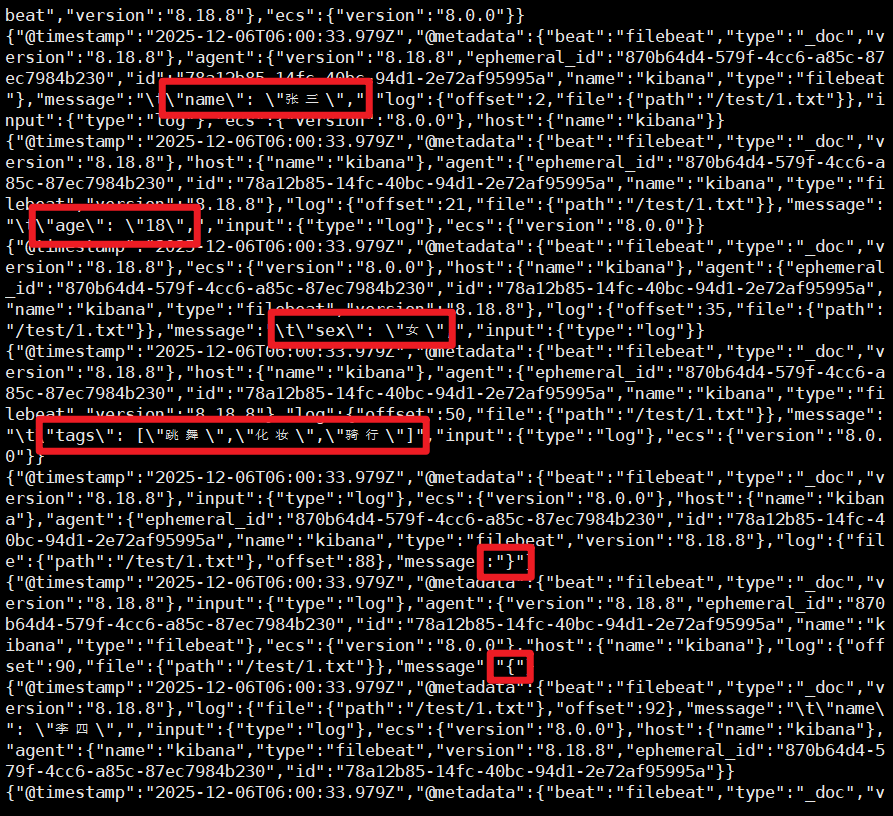
可以看到:
- 我们文件中的6行为【一组数据】,
- 被拆分成了6条数据输出到了目标文件中;
[root@kibana ~ ]# tail -f /test/result.json-20251205.ndjson
5,编辑配置文件基于多行匹配
[root@kibana ~ ]# vim /tools/filebeat-8.18.8-linux-x86_64/filebeat.yml
# 数据的来源设置
filebeat.inputs:
- type: filestream
  id: bakwite_02
  enabled: true
  # 采集日志数据的路径位置;
  paths:
    - "/test/1.txt"
    - "/test/2.txt"
  # log类型没有[parsers]这个字段,filestream类型需要写这个字段
  parsers:
    # 读取文件方式配置(如果是log类型,没有)
  - multiline:
      # 【count】表示基于自定义行数匹配
      type: count
      # 设置多少行为一条数据;
      count_lines: 6

# 输出到本地文件中
output.file:
  path: "/test/"
  filename: "result.json"
  # 一个文件做大可以存储到少字节数据
  rotate_every_kb: 10240
  # 保留多少个最近的文件
  number_of_files: 5
  # 文件的权限
  permissions: 0644
5,清空数据
[root@kibana ~ ]# echo "" > /tools/filebeat-8.18.8-linux-x86_64/data/registry/filebeat/log.json
[root@kibana ~ ]# rm -rf /test/result.json-20251207*
6,重启filebeat
[root@kibana ~ ]# systemctl restart filebeat.service
8,查看监控输出结果
可以看到:每6行一组的数据,被当成一条数据输出到了文件中
[root@kibana ~ ]# cat /test/result.json-20251207.ndjson
{
......
"message":"{\n\t\"name\": \"张三\",\n\t\"age\": \"18\",\n\t\"sex\": \"女\",\n\t\"tags\": [\"跳舞\",\"化妆\",\"骑行\"]\n}",
......
"message":"{\n\t\"name\": \"李四\",\n\t\"age\": \"27\",\n\t\"sex\": \"男\",\n\t\"tags\": [\"荒野求生\",\"滑行伞\",\"蹦极\"]\n}",
......
· 基于模式(正则)匹配行
1,先清空所有数据
# 清空输入文件
[root@kibana ~ ]# echo "" > /test/1.txt
[root@kibana ~ ]# echo "" > /test/2.txt

# 清空输出文件
[root@kibana ~ ]# echo "" > /test/result.json-20251206.ndjson

# 清空offset记录
[root@kibana ~ ]# echo "" > /tools/filebeat-8.18.8-linux-x86_64/data/registry/filebeat/log.json
2,配置文件编辑说明
[root@kibana ~ ]# vim /tools/filebeat-8.18.8-linux-x86_64/filebeat.yml
......
  # 读取文件方式配置
  multiline:
    # 【pattern】表示基于模式匹配
    type: pattern
    # 设置要匹配的内容
    pattern: '正则表达式'
    # 表示:符合正则匹配规则的,算作新数据,还是算作当前数据?
    # 【true】: 表示算作新的一条数据
    # 【false】: 表示算作当前数据
    negate: true/false
    # 匹配到结果,存储的时候,放到这条数据的前面还是后面(注意,不是下一条数据。这里的设置是存放位置的设置)
    match: after/before
    # 遇到什么(正则匹配)算作一条数据的结束;【很少用】
    flush_pattern: ""
......
案例1:假设我们的输入文件如下;
[root@kibana ~ ]# vim /test/1.txt
{
	"name": "张三",
	"age": "18",
}
{
	"name": "李四",
	"age": "27",
	"sex": "男",
	"tags": ["荒野求生","滑行伞","蹦极"]
}
{
	"name": "李四",
	"age": "27",
	"sex": "男",
	"tags": ["荒野求生","滑行伞","蹦极"],
	"chengji": {
		"yishu": "98",
		"shuxue": "77",
		"english": "65"
	}
}
3,编辑配置文件
[root@kibana ~ ]# vim /tools/filebeat-8.18.8-linux-x86_64/filebeat.yml
# 数据的来源设置
filebeat.inputs:
- type: filestream
  id: bakwite_03
  enabled: true
  # 采集日志数据的路径位置;
  paths:
    - "/test/1.txt"

  parsers:
  - multiline:
      type: pattern
      # 匹配以【{左花括号】开头的,作为匹配的目标;(注意:正则表达式,必须是单引号)
      pattern: '^\{'
      # 表示取反,不以【{左花括号】开头的就续行,表示为一条数据;
      negate: true
      # 放到这条数据的后面
      match: after

# 输出到本地文件中
output.file:
  path: "/test/"
  filename: "result.json"
  # 一个文件做大可以存储到少字节数据
  rotate_every_kb: 10240
  # 保留多少个最近的文件
  number_of_files: 5
  # 文件的权限
  permissions: 0644
4,重启filebeat
[root@kibana ~ ]# systemctl restart filebeat.service
5,查看监控输出文件结果
[root@kibana ~ ]# cat /test/result.json-20251207.ndjson
{"@timestamp":"2025-12-07T11:47:34.880Z","@metadata":{"beat":"filebeat","type":"_doc","version":"8.18.8"},"log":{"offset":35,"file":{"path":"/test/1.txt","device_id":"64768","inode":"4587526"},"flags":["multiline"]},"message":"{\n\t\"name\": \"张三\",\n\t\"age\": \"18\",\n}","input":{"type":"filestream"},"ecs":{"version":"8.0.0"},"host":{"name":"kibana"},"agent":{"ephemeral_id":"427b2ca5-511e-44b1-afe4-c841a91f81cc","id":"926eb22d-85eb-4c28-9f8c-a9b7c8d28133","name":"kibana","type":"filebeat","version":"8.18.8"}}
{"@timestamp":"2025-12-07T11:47:34.880Z","@metadata":{"beat":"filebeat","type":"_doc","version":"8.18.8"},"host":{"name":"kibana"},"log":{"flags":["multiline"],"offset":134,"file":{"path":"/test/1.txt","device_id":"64768","inode":"4587526"}},"message":"{\n\t\"name\": \"李四\",\n\t\"age\": \"27\",\n\t\"sex\": \"男\",\n\t\"tags\": [\"荒野求生\",\"滑行伞\",\"蹦极\"]\n}","input":{"type":"filestream"},"agent":{"id":"926eb22d-85eb-4c28-9f8c-a9b7c8d28133","name":"kibana","type":"filebeat","version":"8.18.8","ephemeral_id":"427b2ca5-511e-44b1-afe4-c841a91f81cc"},"ecs":{"version":"8.0.0"}}
{"@timestamp":"2025-12-07T11:47:34.880Z","@metadata":{"beat":"filebeat","type":"_doc","version":"8.18.8"},"input":{"type":"filestream"},"ecs":{"version":"8.0.0"},"host":{"name":"kibana"},"agent":{"type":"filebeat","version":"8.18.8","ephemeral_id":"427b2ca5-511e-44b1-afe4-c841a91f81cc","id":"926eb22d-85eb-4c28-9f8c-a9b7c8d28133","name":"kibana"},"log":{"offset":304,"file":{"path":"/test/1.txt","device_id":"64768","inode":"4587526"},"flags":["multiline"]},"message":"{\n\t\"name\": \"李四\",\n\t\"age\": \"27\",\n\t\"sex\": \"男\",\n\t\"tags\": [\"荒野求生\",\"滑行伞\",\"蹦极\"],\n\t\"chengji\": {\n\t\t\"yishu\": \"98\",\n\t\t\"shuxue\": \"77\",\n\t\t\"english\": \"65\"\n\t}\n}"}
五、processors控制输出字段:x:
1,当前输出数据
| 字段 | 解释说明 | |
|---|---|---|
| @timestamp | 文档记录的时间 | |
| @metadata | filebeat的元数据信息 | |
| host | 当前主机名 | |
| agent | 写入数据的客户端信息 | |
| log | 日志信息:读取的偏移量,读取的文件,处理的模块 | |
| input | 输入的类型log、stdin、tcp等等 | |
| ecs | 文档写入的规范版本,用于协调与其他组件读写文件的一致性; | |
| message | 我们真实写入的数据信息 |
{
	"@timestamp":"2025-12-06T10:43:06.402Z",
	"@metadata":{"beat":"filebeat","type":"_doc","version":"8.18.8"},
	"host":{"name":"kibana"},
	"agent":{
		"type":"filebeat",
		"version":"8.18.8",
		"ephemeral_id":"7477e477-7239-48b7-aa3b-8c83dc653880",
		"id":"78a12b85-14fc-40bc-94d1-2e72af95995a",
		"name":"kibana"
	},
	"log":{
		"offset":0,
		"file":{"path":"/test/1.txt"},
		"flags":["multiline"]
	},
	"message":"{\n\t\"name\": \"张三\",\n\t\"age\": \"18\",\n}",
	"input":{"type":"log"},
	"ecs":{"version":"8.0.0"}
}
2,调整message字段级别
· 清空数据
[root@kibana ~ ]# echo "" > /test/1.txt
[root@kibana ~ ]# echo "" > /test/2.txt
[root@kibana ~ ]# rm -rf /test/result.json*
[root@kibana ~ ]# rm -rf /tools/filebeat-8.18.8-linux-x86_64/data/*
· 编辑配置文件
这里注意:
- filebeat的设计缺陷;
- multiline的匹配多行,与json解析器,二者有冲突;
- 所以配置中,只能配置二者中的一项;
- 也就是说,当你使用json解析器的时候,日志文件中,必须一行一条数据;不能分行;
[root@kibana ~ ]# vim /tools/filebeat-8.18.8-linux-x86_64/filebeat.yml
# 数据的来源设置
filebeat.inputs:
- type: filestream
  id: bakwite_03
  enabled: true
  # 采集日志数据的路径位置;
  paths:
    - "/test/1.txt"

  parsers:
  # 调用json解析器
  - ndjson:
      message_key: "message"   # 指定数据字段名(message)
      keys_under_root: true    # 把JSON字段提升到根级
      add_error_key: true      # 可选:解析失败时添加错误

# 输出到本地文件中
output.file:
  path: "/test/"
  filename: "result.json"
  # 一个文件做大可以存储到少字节数据
  rotate_every_kb: 10240
  # 保留多少个最近的文件
  number_of_files: 5
  # 文件的权限
  permissions: 0644
· 重启filebeat
[root@kibana ~ ]# systemctl restart filebeat.service
· 测试输出内容
1,写入测试数据
[root@kibana ~ ]# vim /test/1.txt
{"name": "张三","age": "18"}
2,查看输出文件内容
可以看到:
- name和age字段已经跑到了一级字段中;
[root@kibana ~ ]# cat /test/result.json-20251207.ndjson
{
	"@timestamp":"2025-12-07T11:52:21.023Z",
	"@metadata":{"beat":"filebeat","type":"_doc","version":"8.18.8"},
	"log":{"offset":0,"file":{"device_id":"64768","inode":"4587525","path":"/test/1.txt"}},
	"error":{"message":"Key 'message' not found","type":"json"},
	"name":"张三",
	"input":{"type":"filestream"},
	"ecs":{"version":"8.0.0"},
	"host":{"name":"kibana"},
	"agent":{"ephemeral_id":"4b82584e-c59a-4761-9951-1051d9c00356","id":"ca275eb0-8ff2-4c00-a08c-d668c91667e2","name":"kibana","type":"filebeat","version":"8.18.8"},
	"age":"18"
}
3,添加与删除字段
· 编辑配置文件
[root@kibana ~ ]# vim /tools/filebeat-8.18.8-linux-x86_64/filebeat.yml
# 数据的来源设置
filebeat.inputs:
- type: filestream
  id: bakwite_03
  enabled: true
  # 采集日志数据的路径位置;
  paths:
    - "/test/1.txt"

  parsers:
  # 调用json解析器
  - ndjson:
    message_key: "message"   # 指定数据字段名(message)
    keys_under_root: true    # 把JSON字段提升到根级
    #add_error_key: true      # 调试时使用,可选:解析失败时添加错误
# 字段处理器
processors:
  # 要删除的字段的动作
  - drop_fields:
      # 要删除哪些字段?
      fields:
          # 【@metadata】字段无法删除,这里测试看看结果
        - "@metadata"
        - "agent"
        - "input"
        - "host"
        - "log.offset"
        - "log.flags"
        - "ecs"
      # 删除的字段如果不存在,不报错;
      ignore_missing: true
  # 要添加的字段的动作
  - add_fields:
      # 添加的字段,放到哪个字段下?【""】表示放到一级字段;
      target: ""
      fields:
        bakwite: "测试添加字段"
        xjsw: "心机之蛙"


# 输出到本地文件中
output.file:
  path: "/test/"
  filename: "result.json"
  # 一个文件做大可以存储到少字节数据
  rotate_every_kb: 10240
  # 保留多少个最近的文件
  number_of_files: 5
  # 文件的权限
  permissions: 0644
· 清空数据测试
[root@kibana ~ ]# echo "" > /test/1.txt
[root@kibana ~ ]# echo "" > /test/2.txt
[root@kibana ~ ]# rm -rf /tools/filebeat-8.18.8-linux-x86_64/data/*
[root@kibana ~ ]# rm -rf /test/result.json*
· 重启filebeat
[root@kibana ~ ]# systemctl restart filebeat.service
· 输入文件写入数据
[root@kibana ~ ]# vim /test/1.txt
{"name": "张三","age": "18"}
· 查看输入出文件
[root@kibana ~ ]# cat /test/result.json-20251207.ndjson
{
	"@timestamp":"2025-12-07T11:55:40.255Z",
	"@metadata":{"beat":"filebeat","type":"_doc","version":"8.18.8"},
	"log":{"file":{"path":"/test/1.txt","device_id":"64768","inode":"4587524"}},
	"age":"18",
	"name":"张三",
	"bakwite":"测试添加字段",
	"xjsw":"心机之蛙"
}
4,修改字段名称与数据类型
· 编辑配置文件
[root@kibana ~ ]# vim /tools/filebeat-8.18.8-linux-x86_64/filebeat.yml
# 数据的来源设置
filebeat.inputs:
- type: filestream
  id: bakwite_03
  enabled: true
  # 采集日志数据的路径位置;
  paths:
    - "/test/1.txt"

  parsers:
  # 调用json解析器
  - ndjson:
    message_key: "message"   # 指定数据字段名(message)
    keys_under_root: true    # 把JSON字段提升到根级
    #add_error_key: true      # 调试时使用,可选:解析失败时添加错误
# 字段处理器
processors:
  # 要删除的字段的动作
  - drop_fields:
      # 要删除哪些字段?
      fields:
          # 【@metadata】字段无法删除,这里测试看看结果
        - "@metadata"
        - "agent"
        - "input"
        - "host"
        - "log.offset"
        - "log.flags"
        - "ecs"
      # 删除的字段如果不存在,不报错;
      ignore_missing: true
  # 要添加的字段的动作
  - add_fields:
      # 添加的字段,放到哪个字段下?【""】表示放到一级字段;
      target: ""
      fields:
        bakwite: "测试添加字段"
        xjsw: "心机之蛙"
  # 字段改名
  - rename:
      fields:
        - from: "name"     # 将name字段
          to: "username"   # 改为username字段

  # 2. 改名+改类型
  - convert:
      fields:
        - from: "age"      # 将字段name的数据类型
          to: "age"        # 名称不变
          type: "long"     # 具体类型;

# 输出到本地文件中
output.file:
  path: "/test/"
  filename: "result.json"
  # 一个文件做大可以存储到少字节数据
  rotate_every_kb: 10240
  # 保留多少个最近的文件
  number_of_files: 5
  # 文件的权限
  permissions: 0644
· 清空数据
[root@kibana ~ ]# echo "" > /test/1.txt
[root@kibana ~ ]# echo "" > /test/2.txt
[root@kibana ~ ]# rm -rf /tools/filebeat-8.18.8-linux-x86_64/data/*
[root@kibana ~ ]# rm -rf /test/result.json*
· 重启filebeat
[root@kibana ~ ]# systemctl restart filebeat.service
· 输入文件写入数据
[root@kibana ~ ]# vim /test/1.txt
{"name": "张三","age": "18"}
· 查看输出文件
[root@kibana ~ ]# cat /test/result.json-20251207.ndjson
......
{
	"@timestamp":"2025-12-07T07:45:32.005Z",
	"@metadata":{"beat":"filebeat","type":"_doc","version":"8.18.8"},
	"bakwite":"测试添加字段",
	"xjsw":"心机之蛙",
	"log":{"file":{"path":"/test/1.txt"}},
	"username":"张三",
	"age":18,
	"message":""
}
5,过滤输入的字段数据:x:
| 匹配方式 | 说明 |
|---|---|
| regexp | 正则匹配 |
| contains | 包含模糊匹配 |
| equals | 精准匹配 |
· 准备测试数据
[root@kibana ~ ]# vim /test/1.txt
{"user_ip": "101.101.1.101","username": "张三","age": 18,"sex": "女","xueli": "硕士","techang": ["游泳","跳水","花样滑冰","芭蕾"],"chengji": {"语文": "97","数学": "105","英语": "77","物理": "94","化学": "90","生物": "99"}}
{"user_ip": "101.101.2.101","username": "李四","age": 22,"sex": "男","xueli": "本科","techang": ["跳伞","爬山","计算机","滑雪"],"chengji": {"语文": "66","数学": "144","英语": "30","物理": "60","化学": "49","生物": "100"}}
{"user_ip": "101.101.3.101","username": "王五","age": 20,"sex": "女","xueli": "大专","techang": ["跳伞","跳远","跳高","跳绳"],"chengji": {"语文": "44","数学": "10","英语": "70","物理": "9","化学": "100","生物": "100"}}
· 精准匹配删除事件
目标:只收集本科及以上学历
1,清空数据
[root@kibana ~ ]# echo "" > /test/1.txt
[root@kibana ~ ]# echo "" > /test/2.txt
[root@kibana ~ ]# rm -rf /tools/filebeat-8.18.8-linux-x86_64/data/*
[root@kibana ~ ]# rm -rf /test/result.json*
2,编辑配置文件
[root@kibana ~ ]# vim /tools/filebeat-8.18.8-linux-x86_64/filebeat.yml
# 数据的来源设置
filebeat.inputs:
- type: filestream
  id: bakwite_03
  enabled: true
  # 采集日志数据的路径位置;
  paths:
    - "/test/1.txt"

  parsers:
  # 调用json解析器
  - ndjson:
    message_key: "message"   # 指定数据字段名(message)
    keys_under_root: true    # 把JSON字段提升到根级
    #add_error_key: true      # 调试时使用,可选:解析失败时添加错误
# 字段处理器
processors:
  # 要删除的字段的动作
  - drop_fields:
      # 要删除哪些字段?
      fields:
          # 【@metadata】字段无法删除,这里测试看看结果
        - "@metadata"
        - "agent"
        - "input"
        - "host"
        - "log.offset"
        - "log.flags"
        - "ecs"
      # 删除的字段如果不存在,不报错;
      ignore_missing: true
  # [删除事件]学历过滤
  - drop_event:
      # 当
      when:
        # 数据中若[不是]则删除,不收集
        not:
          # 下面的条件是或者的关系
          or:
              # 精确匹配。必须完全相等;
            - equals:
                # 学历字段是"本科"
                xueli: "本科"
              # 精确匹配。必须完全相等;
            - equals:
                # 学历字段是"硕士"
                xueli: "硕士"

# 输出到本地文件中
output.file:
  path: "/test/"
  filename: "result.json"
  # 一个文件最大大可以存储到少字节数据
  rotate_every_kb: 10240
  # 保留多少个最近的文件
  number_of_files: 5
  # 文件的权限
  permissions: 0644
3,重启
[root@kibana ~ ]# systemctl restart filebeat.service
4,数据写入输入文件
[root@kibana ~ ]# vim /test/1.txt
{"user_ip": "101.101.1.101","username": "张三","age": 18,"sex": "女","xueli": "硕士","techang": ["游泳","跳水","花样滑冰","芭蕾"],"chengji": {"语文": "97","数学": "105","英语": "77","物理": "94","化学": "90","生物": "99"}}
{"user_ip": "101.101.2.101","username": "李四","age": 22,"sex": "男","xueli": "本科","techang": ["跳伞","爬山","计算机","滑雪"],"chengji": {"语文": "66","数学": "144","英语": "30","物理": "60","化学": "49","生物": "100"}}
{"user_ip": "101.101.3.101","username": "王五","age": 20,"sex": "女","xueli": "大专","techang": ["跳伞","跳远","跳高","跳绳"],"chengji": {"语文": "44","数学": "10","英语": "70","物理": "9","化学": "100","生物": "100"}}
5,查看输出文件
结论:值写入了我们过滤的两条数据;学历史大专的没有写入
[root@kibana ~ ]# cat /test/result.json-20251207.ndjson
{"@timestamp":"2025-12-07T09:24:19.567Z","@metadata":{"beat":"filebeat","type":"_doc","version":"8.18.8"},"xueli":"硕士","techang":["游泳","跳水","花样滑冰","芭蕾"],"username":"张三","message":"","user_ip":"101.101.1.101","log":{"file":{"path":"/test/1.txt"}},"chengji":{"生物":"99","语文":"97","数学":"105","英语":"77","物理":"94","化学":"90"},"age":18,"sex":"女"}
{"@timestamp":"2025-12-07T09:24:19.567Z","@metadata":{"beat":"filebeat","type":"_doc","version":"8.18.8"},"sex":"男","xueli":"本科","chengji":{"语文":"66","数学":"144","英语":"30","物理":"60","化学":"49","生物":"100"},"message":"","log":{"file":{"path":"/test/1.txt"}},"age":22,"techang":["跳伞","爬山","计算机","滑雪"],"username":"李四","user_ip":"101.101.2.101"}
· 正则匹配删除事件
目标:只收集固定网段的数据
1,清空数据
[root@kibana ~ ]# echo "" > /test/1.txt
[root@kibana ~ ]# echo "" > /test/2.txt
[root@kibana ~ ]# rm -rf /tools/filebeat-8.18.8-linux-x86_64/data/*
[root@kibana ~ ]# rm -rf /test/result.json*
2,编辑配置文件
[root@kibana ~ ]# vim /tools/filebeat-8.18.8-linux-x86_64/filebeat.yml
# 数据的来源设置
filebeat.inputs:
- type: filestream
  id: bakwite_03
  enabled: true
  # 采集日志数据的路径位置;
  paths:
    - "/test/1.txt"

  parsers:
  # 调用json解析器
  - ndjson:
    message_key: "message"   # 指定数据字段名(message)
    keys_under_root: true    # 把JSON字段提升到根级
    #add_error_key: true      # 调试时使用,可选:解析失败时添加错误
# 字段处理器
processors:
  # 要删除的字段的动作
  - drop_fields:
      # 要删除哪些字段?
      fields:
          # 【@metadata】字段无法删除,这里测试看看结果
        - "@metadata"
        - "agent"
        - "input"
        - "host"
        - "log.offset"
        - "log.flags"
        - "ecs"
      # 删除的字段如果不存在,不报错;
      ignore_missing: true
  # [删除事件]ip过滤
  - drop_event:
      # 当
      when:
        # 数据中若[不是]则删除,不收集
        not:
          # 基于正则匹配
          regexp:
            # 匹配user_id这个字段;(注意:正则表达式,必须是单引号)
            user_ip: '^101\.101\.1\.\d+$'

# 输出到本地文件中
output.file:
  path: "/test/"
  filename: "result.json"
  # 一个文件做大可以存储到少字节数据
  rotate_every_kb: 10240
  # 保留多少个最近的文件
  number_of_files: 5
  # 文件的权限
  permissions: 0644
3,重启
[root@kibana ~ ]# systemctl restart filebeat.service
4,写入测试数据
[root@kibana ~ ]# vim /test/1.txt
{"user_ip": "101.101.1.101","username": "张三","age": 18,"sex": "女","xueli": "硕士","techang": ["游泳","跳水","花样滑冰","芭蕾"],"chengji": {"语文": "97","数学": "105","英语": "77","物理": "94","化学": "90","生物": "99"}}
{"user_ip": "101.101.2.101","username": "李四","age": 22,"sex": "男","xueli": "本科","techang": ["跳伞","爬山","计算机","滑雪"],"chengji": {"语文": "66","数学": "144","英语": "30","物理": "60","化学": "49","生物": "100"}}
{"user_ip": "101.101.3.101","username": "王五","age": 20,"sex": "女","xueli": "大专","techang": ["跳伞","跳远","跳高","跳绳"],"chengji": {"语文": "44","数学": "10","英语": "70","物理": "9","化学": "100","生物": "100"}}
5,查看输出文件结果
结论:只收集了ip是101.101.1.0网段的数据
[root@kibana ~ ]# cat /test/result.json-20251207.ndjson
{"@timestamp":"2025-12-07T09:42:42.956Z","@metadata":{"beat":"filebeat","type":"_doc","version":"8.18.8"},"techang":["游泳","跳水","花样滑冰","芭蕾"],"log":{"file":{"path":"/test/1.txt"}},"username":"张三","sex":"女","message":"","user_ip":"101.101.1.101","xueli":"硕士","chengji":{"生物":"99","语文":"97","数学":"105","英语":"77","物理":"94","化学":"90"},"age":18}
· 模糊匹配删除事件
目标:只收集字段中包含特定字符串的数据
1,清空数据
[root@kibana ~ ]# echo "" > /test/1.txt
[root@kibana ~ ]# echo "" > /test/2.txt
[root@kibana ~ ]# rm -rf /tools/filebeat-8.18.8-linux-x86_64/data/*
[root@kibana ~ ]# rm -rf /test/result.json*
2,编辑配置文件
[root@kibana ~ ]# vim /tools/filebeat-8.18.8-linux-x86_64/filebeat.yml
# 数据的来源设置
filebeat.inputs:
- type: filestream
  id: bakwite_03
  enabled: true
  # 采集日志数据的路径位置;
  paths:
    - "/test/1.txt"

  parsers:
  # 调用json解析器
  - ndjson:
    message_key: "message"   # 指定数据字段名(message)
    keys_under_root: true    # 把JSON字段提升到根级
    #add_error_key: true      # 调试时使用,可选:解析失败时添加错误
# 字段处理器
processors:
  # 要删除的字段的动作
  - drop_fields:
      # 要删除哪些字段?
      fields:
          # 【@metadata】字段无法删除,这里测试看看结果
        - "@metadata"
        - "agent"
        - "input"
        - "host"
        - "log.offset"
        - "log.flags"
        - "ecs"
      # 删除的字段如果不存在,不报错;
      ignore_missing: true
  # [删除事件]特长过滤
  - drop_event:
      # 当
      when:
        # 数据中若[不是]则删除,不收集
        not:
          # 基于模糊匹配
          contains:
            # 匹配techang这个字段;
            techang: '跳伞'

# 输出到本地文件中
output.file:
  path: "/test/"
  filename: "result.json"
  # 一个文件做大可以存储到少字节数据
  rotate_every_kb: 10240
  # 保留多少个最近的文件
  number_of_files: 5
  # 文件的权限
  permissions: 0644
3,重启
[root@kibana ~ ]# systemctl restart filebeat.service
4,写入测试数据
[root@kibana ~ ]# vim /test/1.txt
{"user_ip": "101.101.1.101","username": "张三","age": 18,"sex": "女","xueli": "硕士","techang": ["游泳","跳水","花样滑冰","芭蕾"],"chengji": {"语文": "97","数学": "105","英语": "77","物理": "94","化学": "90","生物": "99"}}
{"user_ip": "101.101.2.101","username": "李四","age": 22,"sex": "男","xueli": "本科","techang": ["跳伞","爬山","计算机","滑雪"],"chengji": {"语文": "66","数学": "144","英语": "30","物理": "60","化学": "49","生物": "100"}}
{"user_ip": "101.101.3.101","username": "王五","age": 20,"sex": "女","xueli": "大专","techang": ["跳伞","跳远","跳高","跳绳"],"chengji": {"语文": "44","数学": "10","英语": "70","物理": "9","化学": "100","生物": "100"}}
5,查看输出文件结果
结论:凡是包含"跳伞"的,都被收集了;
[root@kibana ~ ]# cat /test/result.json-20251207.ndjson
{"@timestamp":"2025-12-07T09:54:14.292Z","@metadata":{"beat":"filebeat","type":"_doc","version":"8.18.8"},"log":{"file":{"path":"/test/1.txt"}},"xueli":"本科","techang":["跳伞","爬山","计算机","滑雪"],"chengji":{"化学":"49","生物":"100","语文":"66","数学":"144","英语":"30","物理":"60"},"username":"李四","sex":"男","message":"","user_ip":"101.101.2.101","age":22}
{"@timestamp":"2025-12-07T09:54:14.292Z","@metadata":{"beat":"filebeat","type":"_doc","version":"8.18.8"},"username":"王五","sex":"女","user_ip":"101.101.3.101","log":{"file":{"path":"/test/1.txt"}},"chengji":{"物理":"9","化学":"100","生物":"100","语文":"44","数学":"10","英语":"70"},"message":"","age":20,"xueli":"大专","techang":["跳伞","跳远","跳高","跳绳"]}
· 数值范围删除事件
目标:只收集数值范围内的数据
1,清空数据
[root@kibana ~ ]# echo "" > /test/1.txt
[root@kibana ~ ]# echo "" > /test/2.txt
[root@kibana ~ ]# rm -rf /tools/filebeat-8.18.8-linux-x86_64/data/*
[root@kibana ~ ]# rm -rf /test/result.json*
2,编辑配置文件
[root@kibana ~ ]# vim /tools/filebeat-8.18.8-linux-x86_64/filebeat.yml
# 数据的来源设置
filebeat.inputs:
- type: filestream
  id: bakwite_03
  enabled: true
  # 采集日志数据的路径位置;
  paths:
    - "/test/1.txt"

  parsers:
  # 调用json解析器
  - ndjson:
    message_key: "message"   # 指定数据字段名(message)
    keys_under_root: true    # 把JSON字段提升到根级
    #add_error_key: true      # 调试时使用,可选:解析失败时添加错误
# 字段处理器
processors:
  # 要删除的字段的动作
  - drop_fields:
      # 要删除哪些字段?
      fields:
          # 【@metadata】字段无法删除,这里测试看看结果
        - "@metadata"
        - "agent"
        - "input"
        - "host"
        - "log.offset"
        - "log.flags"
        - "ecs"
      # 删除的字段如果不存在,不报错;
      ignore_missing: true
  # [删除事件]年龄过滤
  - drop_event:
      # 当
      when:
        # 数据中若[不是]则删除,不收集
        not:
          range:
            age:
              gt: 18
  # [删除事件]学历过滤
  - drop_event:
      # 当
      when:
        # 数据中若[不是]则删除,不收集
        not:
          # 下面的条件是或者的关系
          or:
              # 精确匹配。必须完全相等;
            - equals:
                # 学历字段是"本科"
                xueli: "本科"
              # 精确匹配。必须完全相等;
            - equals:
                # 学历字段是"硕士"
                xueli: "硕士"
# 输出到本地文件中
output.file:
  path: "/test/"
  filename: "result.json"
  # 一个文件做大可以存储到少字节数据
  rotate_every_kb: 10240
  # 保留多少个最近的文件
  number_of_files: 5
  # 文件的权限
  permissions: 0644
3,重启
[root@kibana ~ ]# systemctl restart filebeat.service
4,写入测试数据
[root@kibana ~ ]# vim /test/1.txt
{"user_ip": "101.101.1.101","username": "张三","age": 18,"sex": "女","xueli": "硕士","techang": ["游泳","跳水","花样滑冰","芭蕾"],"chengji": {"语文": "97","数学": "105","英语": "77","物理": "94","化学": "90","生物": "99"}}
{"user_ip": "101.101.2.101","username": "李四","age": 22,"sex": "男","xueli": "本科","techang": ["跳伞","爬山","计算机","滑雪"],"chengji": {"语文": "66","数学": "144","英语": "30","物理": "60","化学": "49","生物": "100"}}
{"user_ip": "101.101.3.101","username": "王五","age": 20,"sex": "女","xueli": "大专","techang": ["跳伞","跳远","跳高","跳绳"],"chengji": {"语文": "44","数学": "10","英语": "70","物理": "9","化学": "100","生物": "100"}}
5,查看输出文件结果
结论:年纪字段大于18岁的全部匹配收集了;
[root@kibana ~ ]# cat /test/result.json-20251207.ndjson
{"@timestamp":"2025-12-07T10:10:51.916Z","@metadata":{"beat":"filebeat","type":"_doc","version":"8.18.8"},"log":{"file":{"path":"/test/1.txt"}},"xueli":"本科","techang":["跳伞","爬山","计算机","滑雪"],"message":"","sex":"男","chengji":{"化学":"49","生物":"100","语文":"66","数学":"144","英语":"30","物理":"60"},"age":22,"user_ip":"101.101.2.101","username":"李四"}
{"@timestamp":"2025-12-07T10:10:51.916Z","@metadata":{"beat":"filebeat","type":"_doc","version":"8.18.8"},"message":"","age":20,"username":"王五","chengji":{"数学":"10","英语":"70","物理":"9","化学":"100","生物":"100","语文":"44"},"log":{"file":{"path":"/test/1.txt"}},"xueli":"大专","techang":["跳伞","跳远","跳高","跳绳"],"user_ip":"101.101.3.101","sex":"女"}
· 组合删除事件练习
目标只收集:
- 年龄要大于18,小于等于22;
- 学历是本科及以上的;
- ip地址是:101.101.2.x网段的;
1,清空数据
[root@kibana ~ ]# echo "" > /test/1.txt
[root@kibana ~ ]# echo "" > /test/2.txt
[root@kibana ~ ]# rm -rf /tools/filebeat-8.18.8-linux-x86_64/data/*
[root@kibana ~ ]# rm -rf /test/result.json*
2,编辑配置文件
[root@kibana ~ ]# vim /tools/filebeat-8.18.8-linux-x86_64/filebeat.yml
# 数据的来源设置
filebeat.inputs:
- type: filestream
  id: bakwite_03
  enabled: true
  # 采集日志数据的路径位置;
  paths:
    - "/test/1.txt"

  parsers:
  # 调用json解析器
  - ndjson:
    message_key: "message"   # 指定数据字段名(message)
    keys_under_root: true    # 把JSON字段提升到根级
    #add_error_key: true      # 调试时使用,可选:解析失败时添加错误
# 字段处理器
processors:
  # 要删除的字段的动作
  - drop_fields:
      # 要删除哪些字段?
      fields:
          # 【@metadata】字段无法删除,这里测试看看结果
        - "@metadata"
        - "agent"
        - "input"
        - "host"
        - "log.offset"
        - "log.flags"
        - "ecs"
      # 删除的字段如果不存在,不报错;
      ignore_missing: true
  # [删除事件]年龄过滤
  - drop_event:
      # 当
      when:
        # 数据中若[不是]则删除,不收集
        not:
          and:
            - range:
                age:
                  gt: 18
            - range:
                age:
                  lte: 22
  # [删除事件]ip过滤
  - drop_event:
      # 当
      when:
        # 数据中若[不是]则删除,不收集
        not:
          # 基于正则匹配
          regexp:
            # 匹配user_id这个字段;(注意:正则表达式,必须是单引号)
            user_ip: '^101\.101\.2\.\d+$'


# 输出到本地文件中
output.file:
  path: "/test/"
  filename: "result.json"
  # 一个文件做大可以存储到少字节数据
  rotate_every_kb: 10240
  # 保留多少个最近的文件
  number_of_files: 5
  # 文件的权限
  permissions: 0644
3,重启
[root@kibana ~ ]# systemctl restart filebeat.service
4,写入测试数据
[root@kibana ~ ]# vim /test/1.txt
{"user_ip": "101.101.1.101","username": "张三","age": 18,"sex": "女","xueli": "硕士","techang": ["游泳","跳水","花样滑冰","芭蕾"],"chengji": {"语文": "97","数学": "105","英语": "77","物理": "94","化学": "90","生物": "99"}}
{"user_ip": "101.101.2.101","username": "李四","age": 22,"sex": "男","xueli": "本科","techang": ["跳伞","爬山","计算机","滑雪"],"chengji": {"语文": "66","数学": "144","英语": "30","物理": "60","化学": "49","生物": "100"}}
{"user_ip": "101.101.3.101","username": "王五","age": 20,"sex": "女","xueli": "大专","techang": ["跳伞","跳远","跳高","跳绳"],"chengji": {"语文": "44","数学": "10","英语": "70","物理": "9","化学": "100","生物": "100"}}
5,查看输出文件结果
结果:满足条件的只有一条数据被过滤成功
[root@kibana ~ ]# cat /test/result.json-20251207.ndjson
{"@timestamp":"2025-12-07T10:25:03.580Z","@metadata":{"beat":"filebeat","type":"_doc","version":"8.18.8"},"chengji":{"化学":"49","生物":"100","语文":"66","数学":"144","英语":"30","物理":"60"},"user_ip":"101.101.2.101","age":22,"techang":["跳伞","爬山","计算机","滑雪"],"message":"","username":"李四","sex":"男","xueli":"本科","log":{"file":{"path":"/test/1.txt"}}}
六、生产环境日志采集案例
要求:
- 采集一台机器上的tomcat和nginx日志
- 分别写入两个ES索引中;
- 要求采集的数据仅包含日志本身,不包含filebeat的其他字段;且日志字段在一级字段;
1,准备环境
为了学习方便:
我们模拟网站在kibana服务器上;
将Filebeat也部署到kibana服务器上收集网站的日志信息;
· nginx网站环境
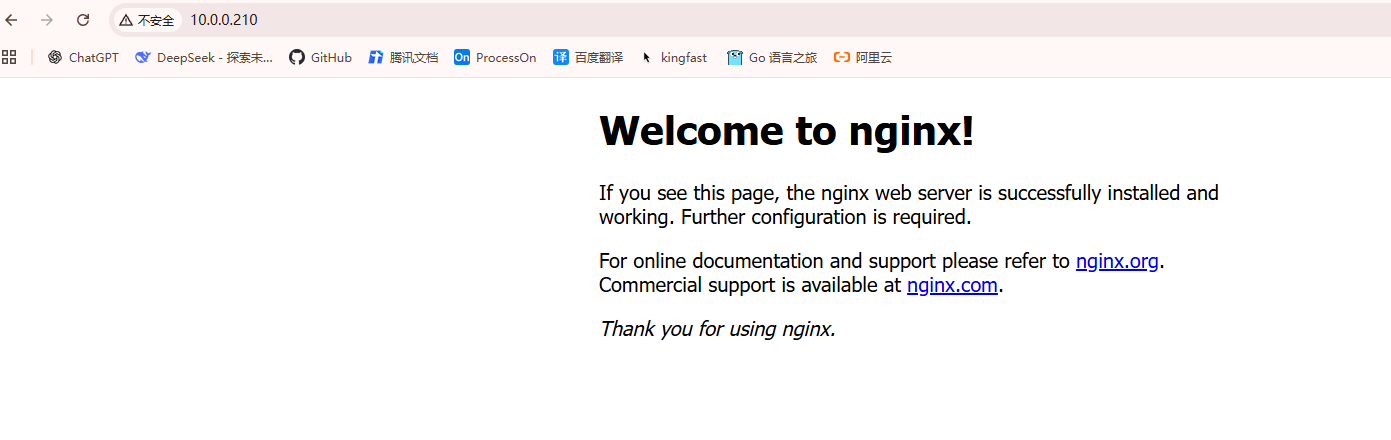
[root@kibana ~ ]# apt -y install nginx
[root@kibana ~ ]# systemctl start nginx
· tomcat网站环境
1,下载安装JDK
JDK版本分类:
- 开源版OpenJdk【yum/apt安装】
- Oracle官方版【二进制安装或者下载rpm/deb包】
https://www.oracle.com/cn/java/technologies/downloads/
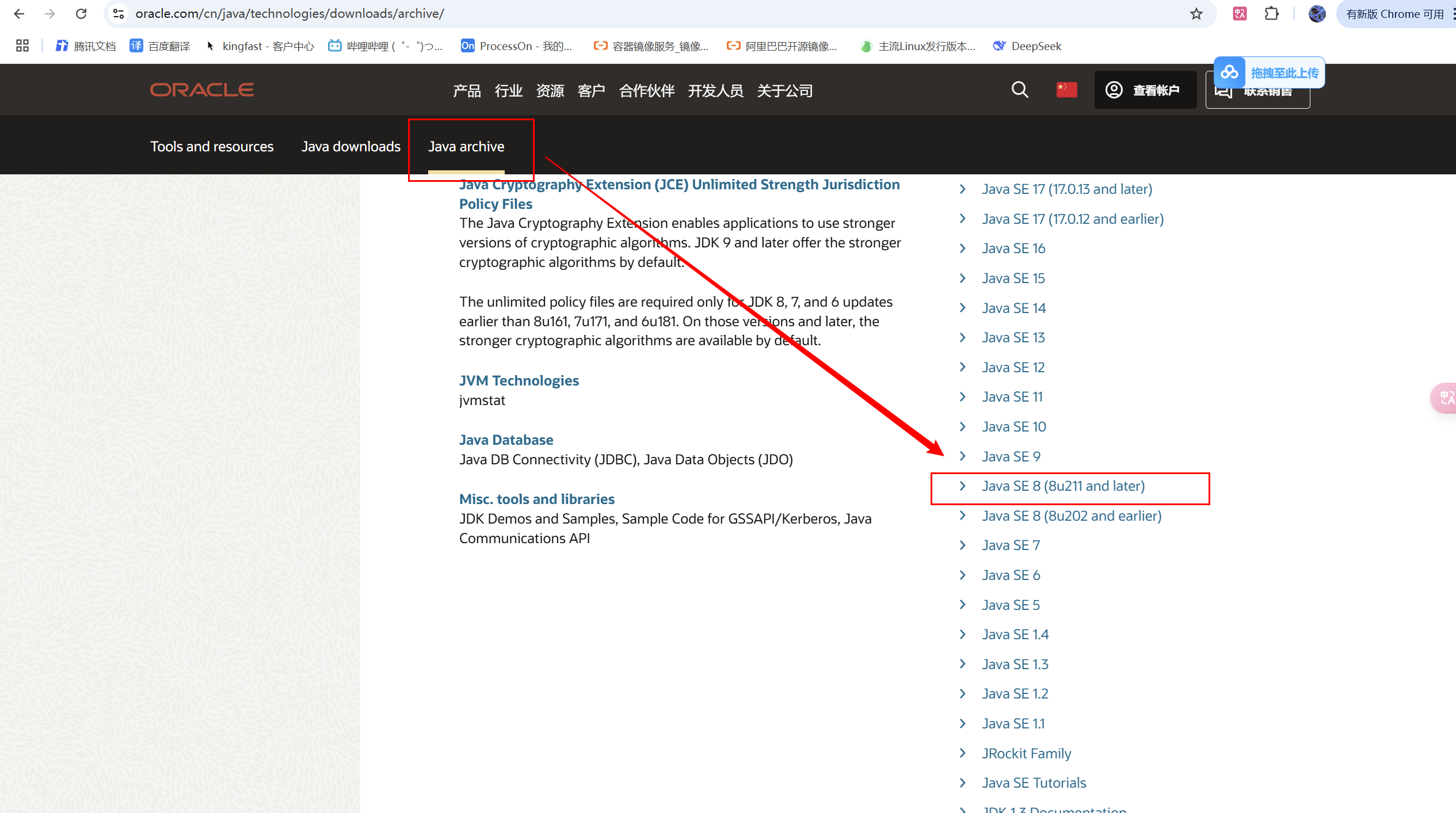
#JDK8是国内使用率最高的一个版本
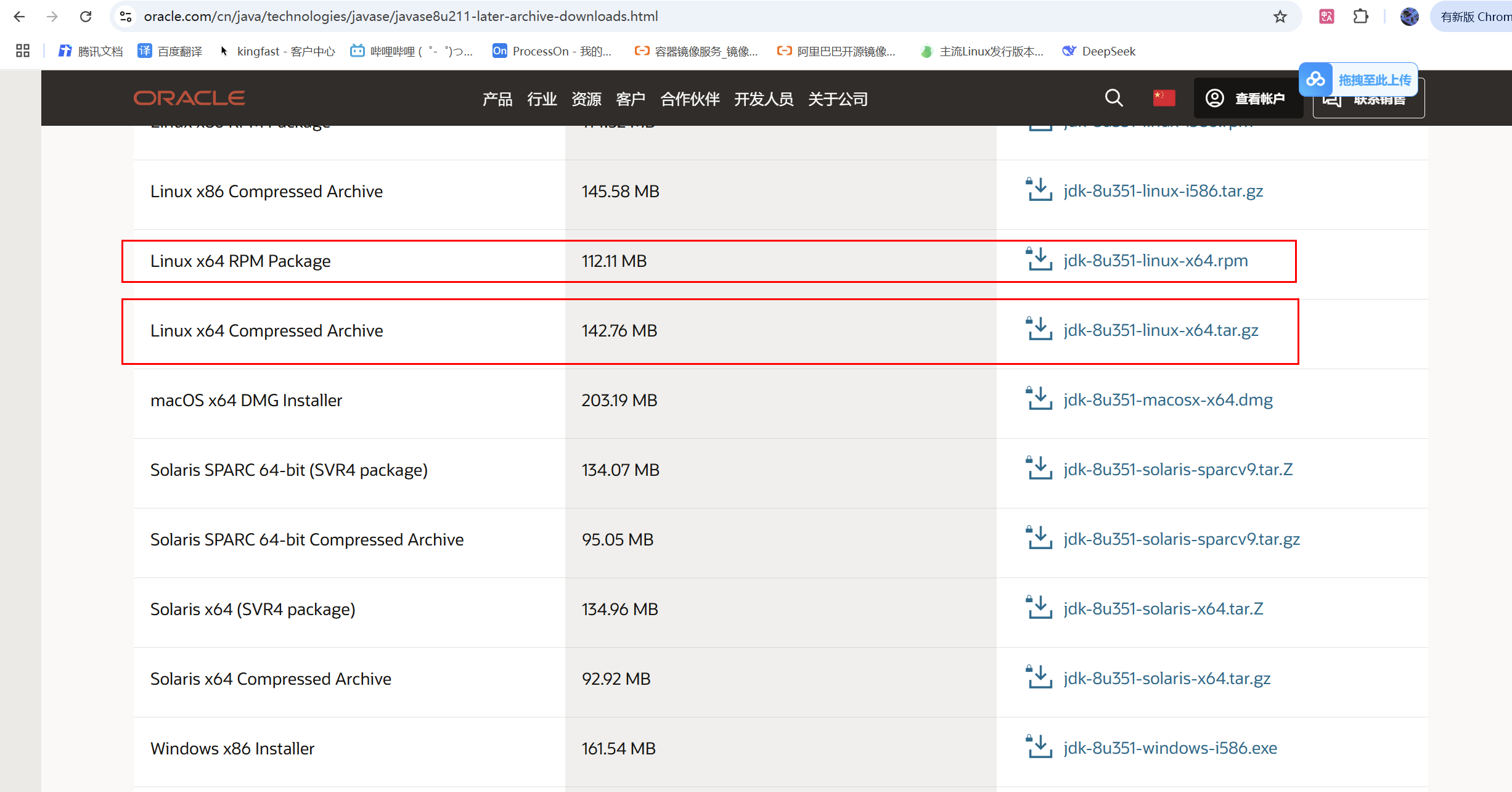
#下载到本地
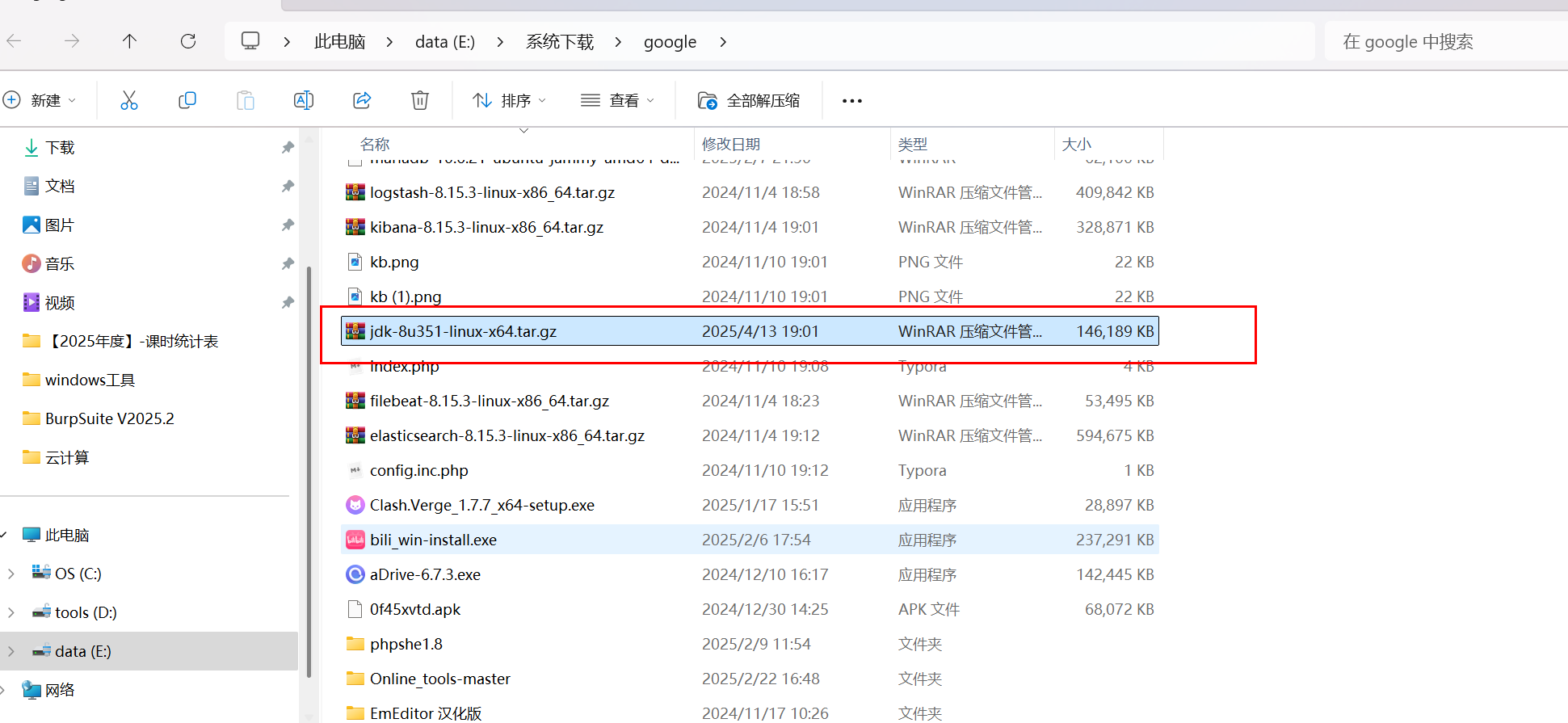
# 上传解压软件包
[root@kibana ~ ]# rz -E
[root@kibana ~ ]# tar xf jdk-8u461-linux-x64.tar.gz -C /tools/
[root@kibana ~ ]# ls -l /tools/
......
drwxr-xr-x  8 root   root   4096 Dec  5 05:37 jdk1.8.0_461

#配置环境变量
[root@kibana ~ ]# vim /etc/profile
......
export JAVA_HOME="/tools/jdk1.8.0_461"
export PATH="$PATH:$JAVA_HOME/bin:$JAVA_HOME/jre/bin"
export CLASSPATH="$CLASSPATH:$JAVA_HOME/lib/:$JAVA_HOME/jre/lib:$JAVA_HOME/lib/tools.jar"

# 生效环境变量
[root@kibana ~ ]# source  /etc/profile

# 检查
[root@kibana ~ ]# java -version
java version "1.8.0_461"
Java(TM) SE Runtime Environment (build 1.8.0_461-b11)
Java HotSpot(TM) 64-Bit Server VM (build 25.461-b11, mixed mode)
2,下载安装tomcat
https://tomcat.apache.org
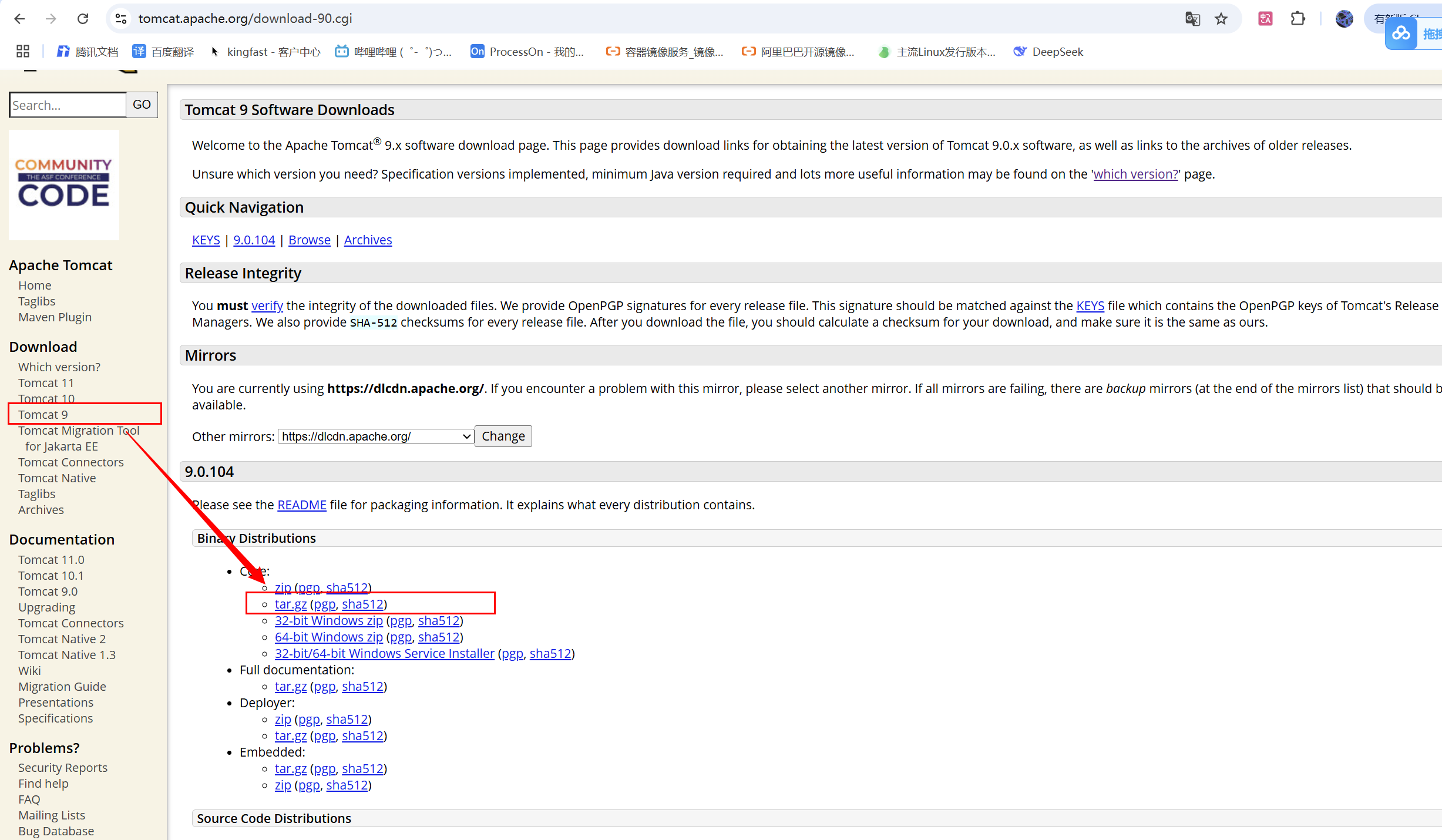

# 上传解压软件包
[root@kibana ~ ]# rz -E
[root@kibana ~ ]# ls -l
-rw-r--r-- 1 root root  13043951 Dec  5 05:43 apache-tomcat-9.0.112.tar.gz
[root@kibana ~ ]# tar xf apache-tomcat-9.0.112.tar.gz -C /tools/

# 编辑JDK环境变量文件
[root@kibana ~ ]# vim /tools/apache-tomcat-9.0.112/jdk
JAVA_HOME=/tools/jdk1.8.0_461/
PATH=/usr/local/sbin:/usr/local/bin:/usr/sbin:/usr/bin:/sbin:/bin:/usr/games:/usr/local/games:/snap/bin:$JAVA_HOME/bin:$JAVA_HOME/jre/bin
CLASSPATH=$CLASSPATH:$JAVA_HOME/lib/:$JAVA_HOME/jre/lib:$JAVA_HOME/lib/tools.jar

# 编辑system文件
[root@kibana ~ ]# vim /lib/systemd/system/tomcat.service

[Unit]
Description=Tomcat server daemon
After=network.target

[Service]
Type=forking
EnvironmentFile=/tools/apache-tomcat-9.0.112/jdk
ExecStart="/tools/apache-tomcat-9.0.112/bin/startup.sh"
ExecStop="/tools/apache-tomcat-9.0.112/bin/shutdown.sh"

[Install]
WantedBy=multi-user.target

# 启动tomcat
[root@kibana ~ ]# systemctl daemon-reload
[root@kibana ~ ]# systemctl start tomcat.service

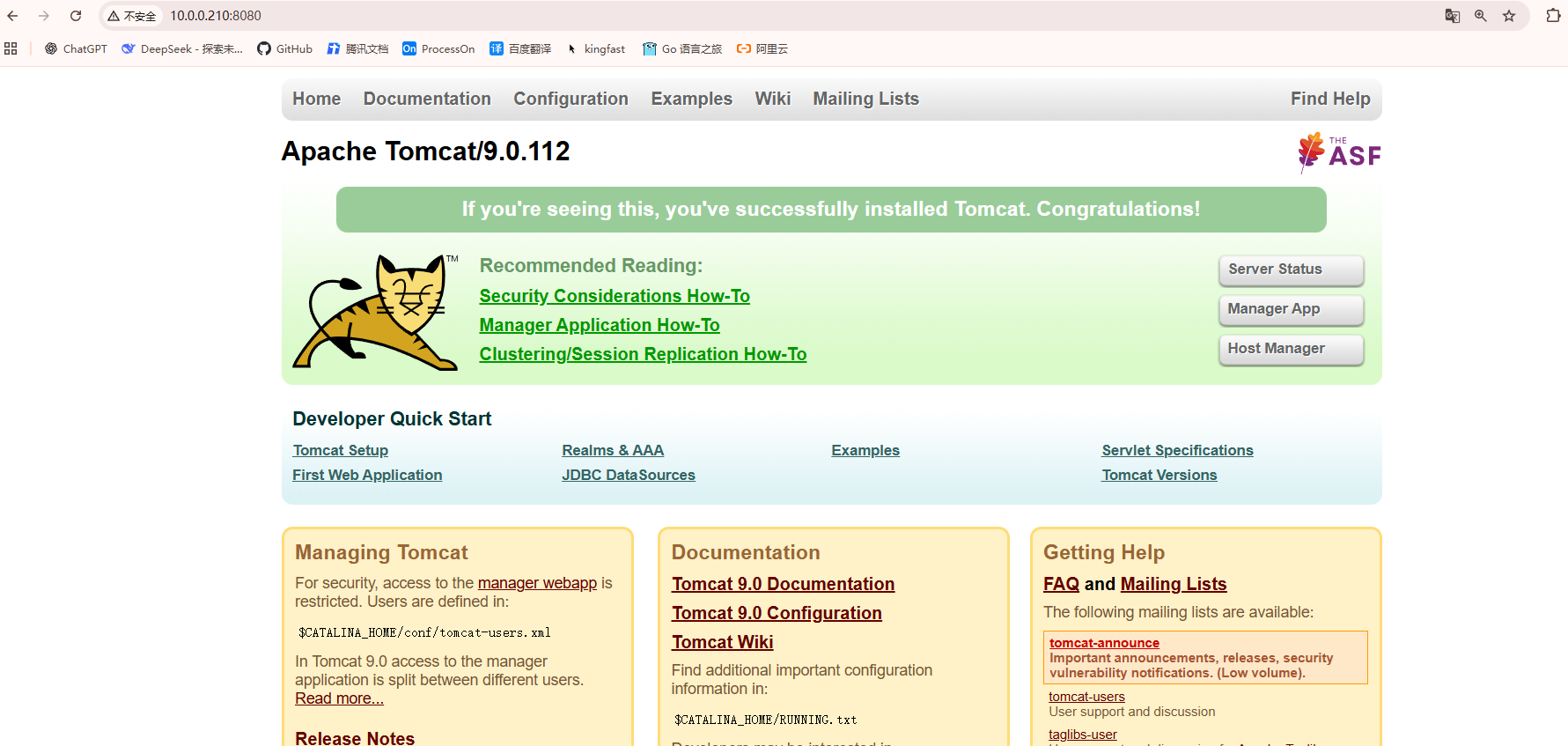
# 访问测试
10.0.0.110:8080
3,查看两个服务访问日志
[root@kibana ~ ]# cat /tools/apache-tomcat-9.0.112/logs/localhost_access_log.2025-12-05.txt
10.0.0.1 - - [05/Dec/2025:05:51:58 +0000] "GET / HTTP/1.1" 200 11232
10.0.0.1 - - [05/Dec/2025:05:51:58 +0000] "GET /tomcat.css HTTP/1.1" 200 5584
10.0.0.1 - - [05/Dec/2025:05:51:58 +0000] "GET /tomcat.svg HTTP/1.1" 200 67795
10.0.0.1 - - [05/Dec/2025:05:51:58 +0000] "GET /bg-upper.png HTTP/1.1" 200 3103
10.0.0.1 - - [05/Dec/2025:05:51:58 +0000] "GET /asf-logo-wide.svg HTTP/1.1" 200 7089
10.0.0.1 - - [05/Dec/2025:05:51:58 +0000] "GET /bg-middle.png HTTP/1.1" 200 1918
10.0.0.1 - - [05/Dec/2025:05:51:58 +0000] "GET /bg-button.png HTTP/1.1" 200 713
10.0.0.1 - - [05/Dec/2025:05:51:58 +0000] "GET /bg-nav.png HTTP/1.1" 200 1401
10.0.0.1 - - [05/Dec/2025:05:51:58 +0000] "GET /favicon.ico HTTP/1.1" 200 21630
10.0.0.1 - - [05/Dec/2025:05:53:57 +0000] "GET /index.jsp HTTP/1.1" 200 11232


[root@kibana ~ ]# cat /var/log/nginx/access.log
10.0.0.1 - - [05/Dec/2025:05:22:02 +0000] "GET / HTTP/1.1" 200 396 "-" "Mozilla/5.0 (Windows NT 10.0; Win64; x64) AppleWebKit/537.36 (KHTML, like Gecko) Chrome/142.0.0.0 Safari/537.36"
10.0.0.1 - - [05/Dec/2025:05:22:02 +0000] "GET /favicon.ico HTTP/1.1" 404 197 "http://10.0.0.210/" "Mozilla/5.0 (Windows NT 10.0; Win64; x64) AppleWebKit/537.36 (KHTML, like Gecko) Chrome/142.0.0.0 Safari/537.36"
· 日志格式修改为json
1,修改nginx日志格式为json
| 字段/变量 | 含义说明 |
|---|---|
| "@timestamp":"$time_iso8601" | ISO 8601 格式的时间戳:【2025-12-08T10:30:45+08:00】 【@timestamp】:elasticsearch标准字段名称,ELK专用; |
| $server_addr | 当前服务器IP地址 |
| 【$http_host】或【$host】或【$domain】 | host请求头 |
| $remote_addr | 客户端 IP 地址 |
| $body_bytes_sent | 响应主体的字节大小 |
| $http_x_forwarded_for | 代理链条中的客户端【真实用户ip地址】 |
| $upstream_response_time | 上游服务器响应时间/秒 |
| $upstream_addr | 上游服务器ip地址 |
| $http_referer | 用户从哪里来 |
| $http_user_agent | 用户的客户端 |
| $status | 响应状态码 |
| $uri | 用户请求的资源路径 |
| $request_time | 请求处理的时间,【请求】到【相应完成】的时间 |
[root@kibana ~ ]# vim /etc/nginx/nginx.conf
......
http {
......
        log_format gongzheng_nginx_json '{"@timestamp":"$time_iso8601",'
                                      '"host":"$server_addr",'
                                      '"clientip":"$remote_addr",'
                                      '"SendBytes":$body_bytes_sent,'
                                      '"responsetime":$request_time,'
                                      '"upstreamtime":"$upstream_response_time",'
                                      '"upstreamhost":"$upstream_addr",'
                                      '"http_host":"$host",'
                                      '"uri":"$uri",'
                                      '"domain":"$host",'
                                      '"xff":"$http_x_forwarded_for",'
                                      '"referer":"$http_referer",'
                                      '"tcp_xff":"$proxy_protocol_addr",'
                                      '"http_user_agent":"$http_user_agent",'
                                      '"status":"$status"}';
        access_log  /var/log/nginx/access.log  gongzheng_nginx_json;
......
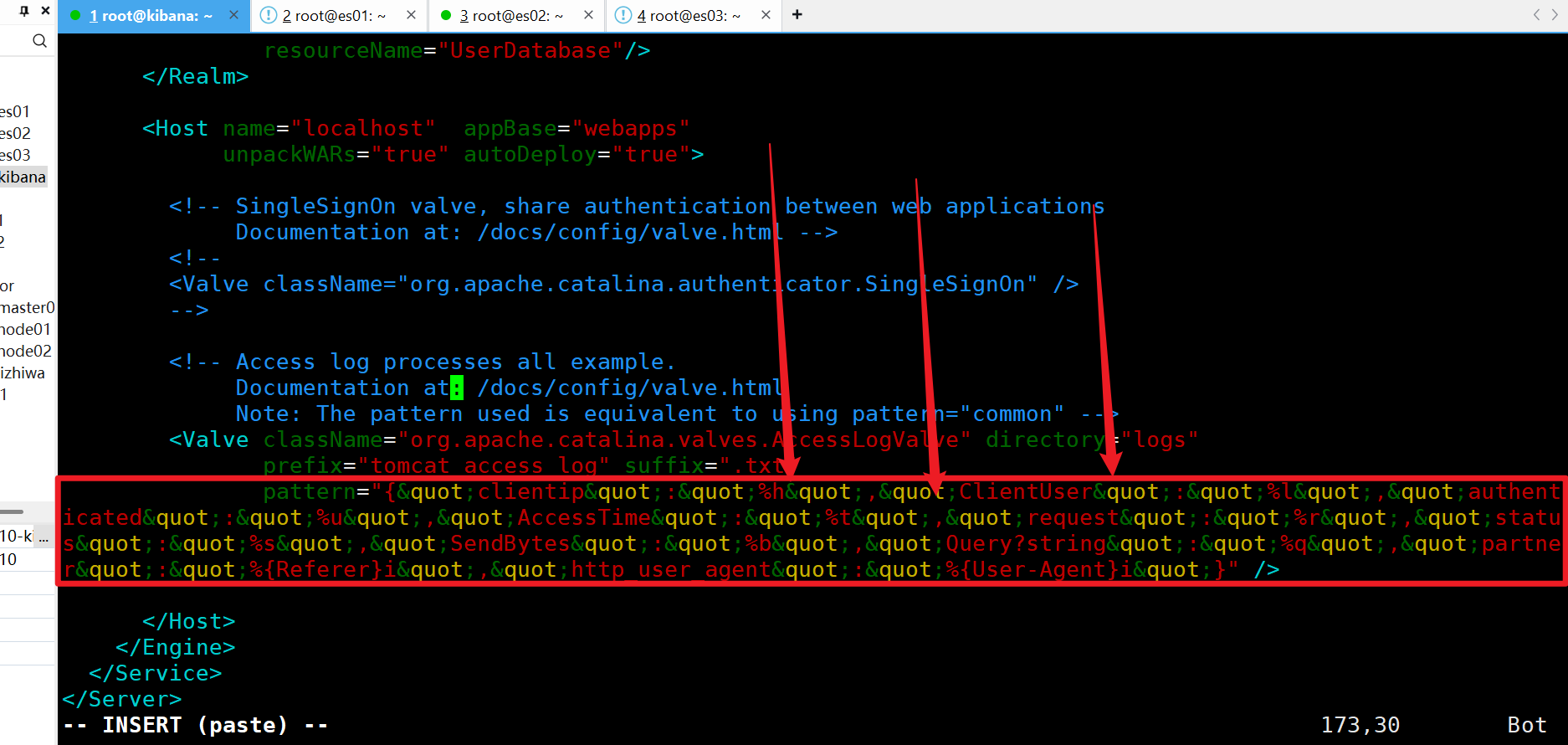
2,修改tomcat日志格式为json
| 符号/变量 | 含义说明 |
|---|---|
| "; | 表示双引号【"】 |
| %h | 表示客户端ip地址【10.0.0.200】 |
| %l | 客户端标识 |
| %u | HTTP认证用户名 |
| %t | 访问时间 |
| %r | HTTP请求行 |
| %s | HTTP响应状态码 |
| %b | 响应字节大小 |
| %q | 请求URL时传递的参数 |
| %{Referer}i | HTTP请求头Referer |
| %{User-Agent}i | HTTP请求头User-Agent |
[root@kibana ~ ]# vim /tools/apache-tomcat-9.0.112/conf/server.xml
......
<Host name="localhost" appBase="webapps"
unpackWARs="true" autoDeploy="true">
<!-- SingleSignOn valve, share authentication between web applications
Documentation at: /docs/config/valve.html -->
<!--
<Valve className="org.apache.catalina.authenticator.SingleSignOn" />
-->
<!-- Access log processes all example.
Documentation at: /docs/config/valve.html
Note: The pattern used is equivalent to using pattern="common" -->
<Valve className="org.apache.catalina.valves.AccessLogValve" directory="logs"
prefix="tomcat_access_log" suffix=".txt"
pattern="{"clientip":"%h","ClientUser":"%l","authenticated":"%u","AccessTime":"%t","request":"%r","status":"%s","SendBytes":"%b","Query?string":"%q","partner":"%{Referer}i","http_user_agent":"%{User-Agent}i"}" />
</Host>
.........
3,重启服务
[root@kibana ~ ]# systemctl restart nginx.service
[root@kibana ~ ]# systemctl restart tomcat.service
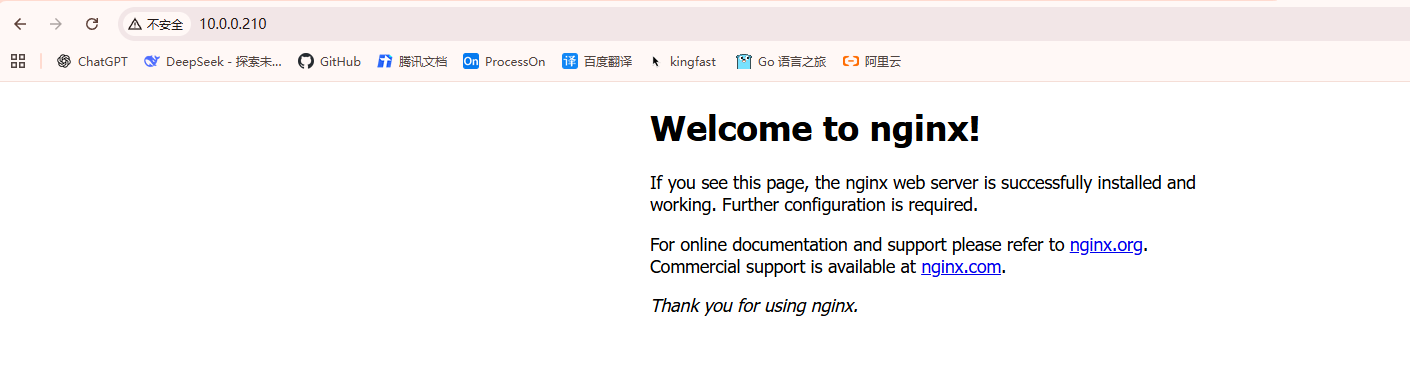
4,访问测试日志格式
http://10.0.0.210/
http://10.0.0.210:8080/
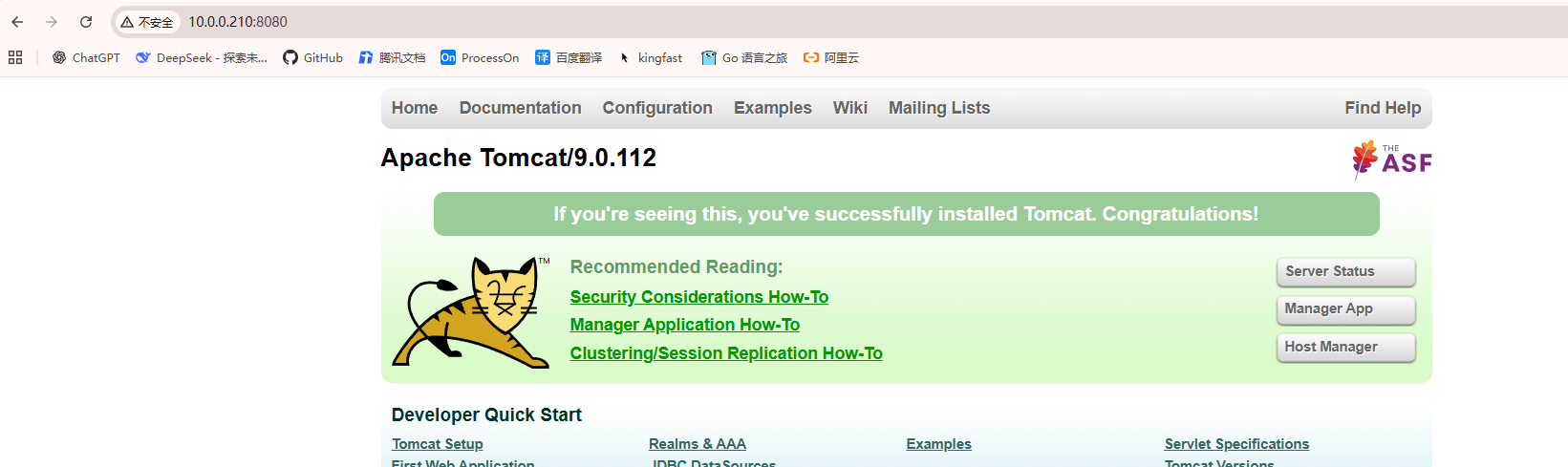
# 查看nginx日志
[root@kibana ~ ]# tail -1 /var/log/nginx/access.log
{"@timestamp":"2025-12-08T03:38:38+00:00","host":"10.0.0.210","clientip":"10.0.0.1","SendBytes":0,"responsetime":0.000,"upstreamtime":"-","upstreamhost":"-","http_host":"10.0.0.210","uri":"/index.nginx-debian.html","domain":"10.0.0.210","xff":"-","referer":"-","tcp_xff":"-","http_user_agent":"Mozilla/5.0 (Windows NT 10.0; Win64; x64) AppleWebKit/537.36 (KHTML, like Gecko) Chrome/142.0.0.0 Safari/537.36","status":"304"}

# 查看tomcat日志
[root@kibana ~ ]# tail -1 /tools/apache-tomcat-9.0.112/logs/tomcat_access_log.2025-12-08.txt
{"clientip":"10.0.0.1","ClientUser":"-","authenticated":"-","AccessTime":"[08/Dec/2025:03:39:08 +0000]","request":"GET / HTTP/1.1","status":"200","SendBytes":"11232","Query?string":"","partner":"-","http_user_agent":"Mozilla/5.0 (Windows NT 10.0; Win64; x64) AppleWebKit/537.36 (KHTML, like Gecko) Chrome/142.0.0.0 Safari/537.36"}
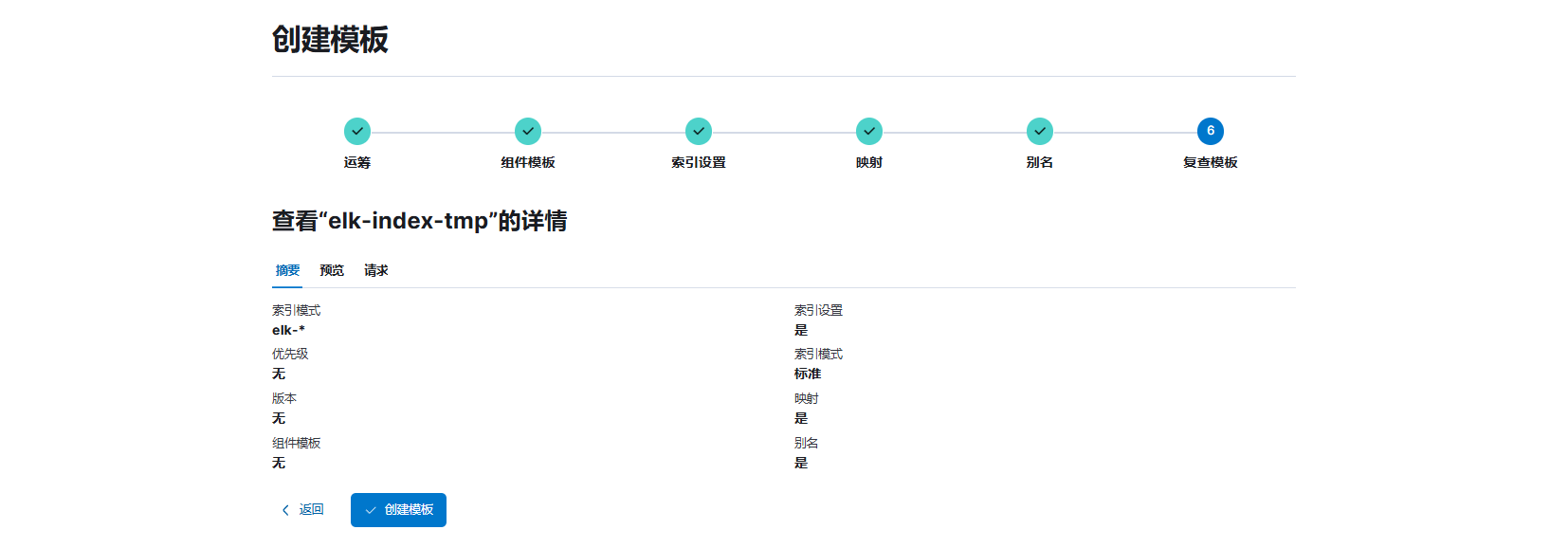
2,kibana创建索引模板
· 编辑名称与模式
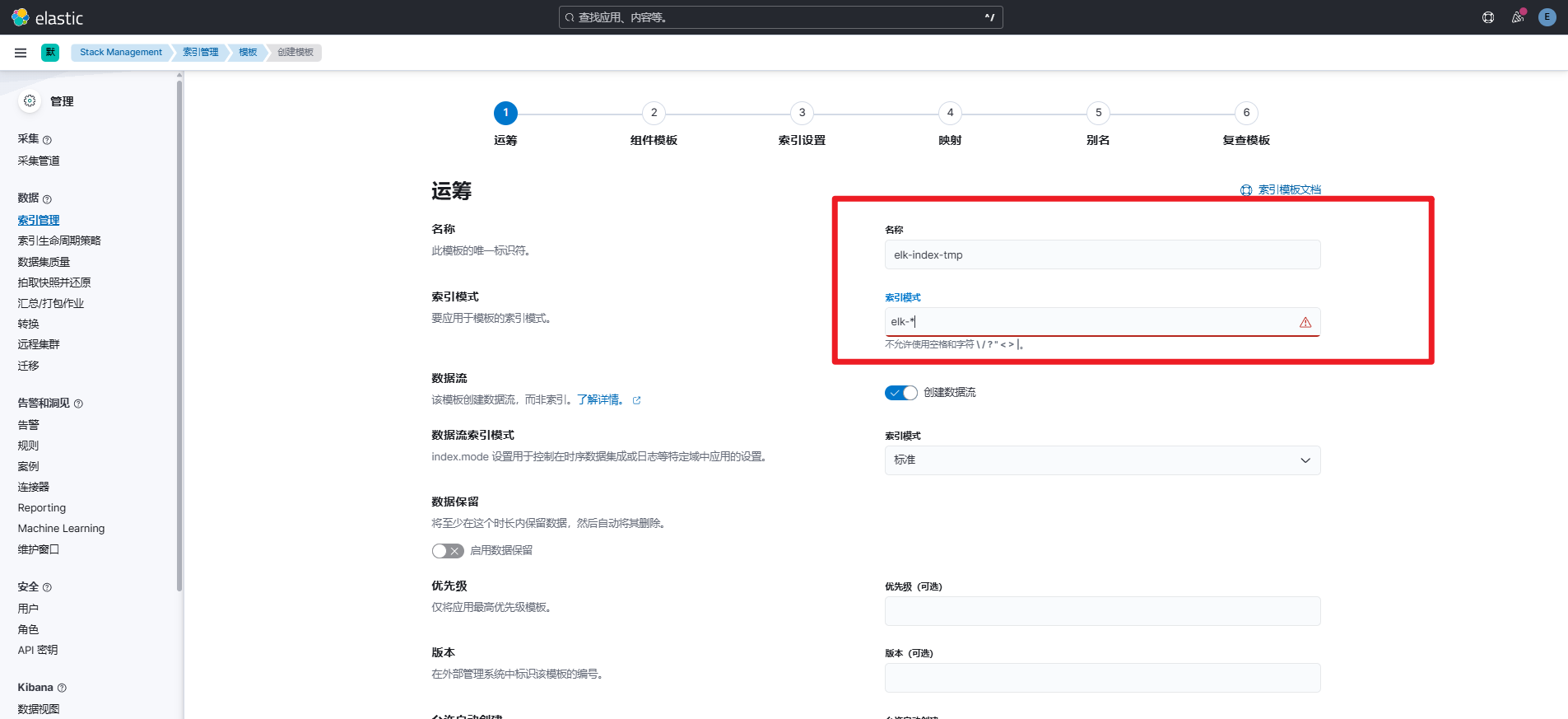
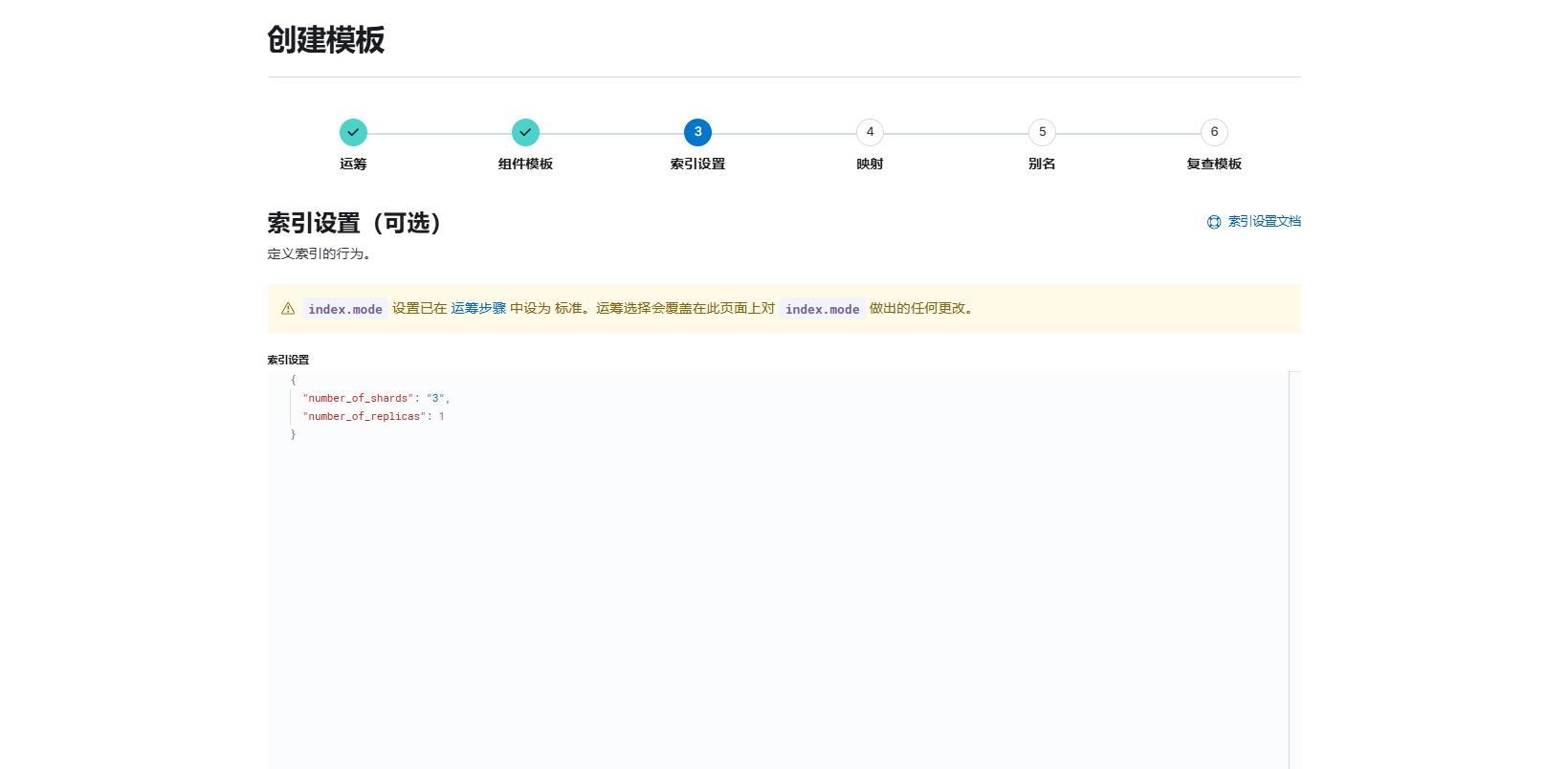
· settings设置
{
  "number_of_shards": "3",
  "number_of_replicas":1
}
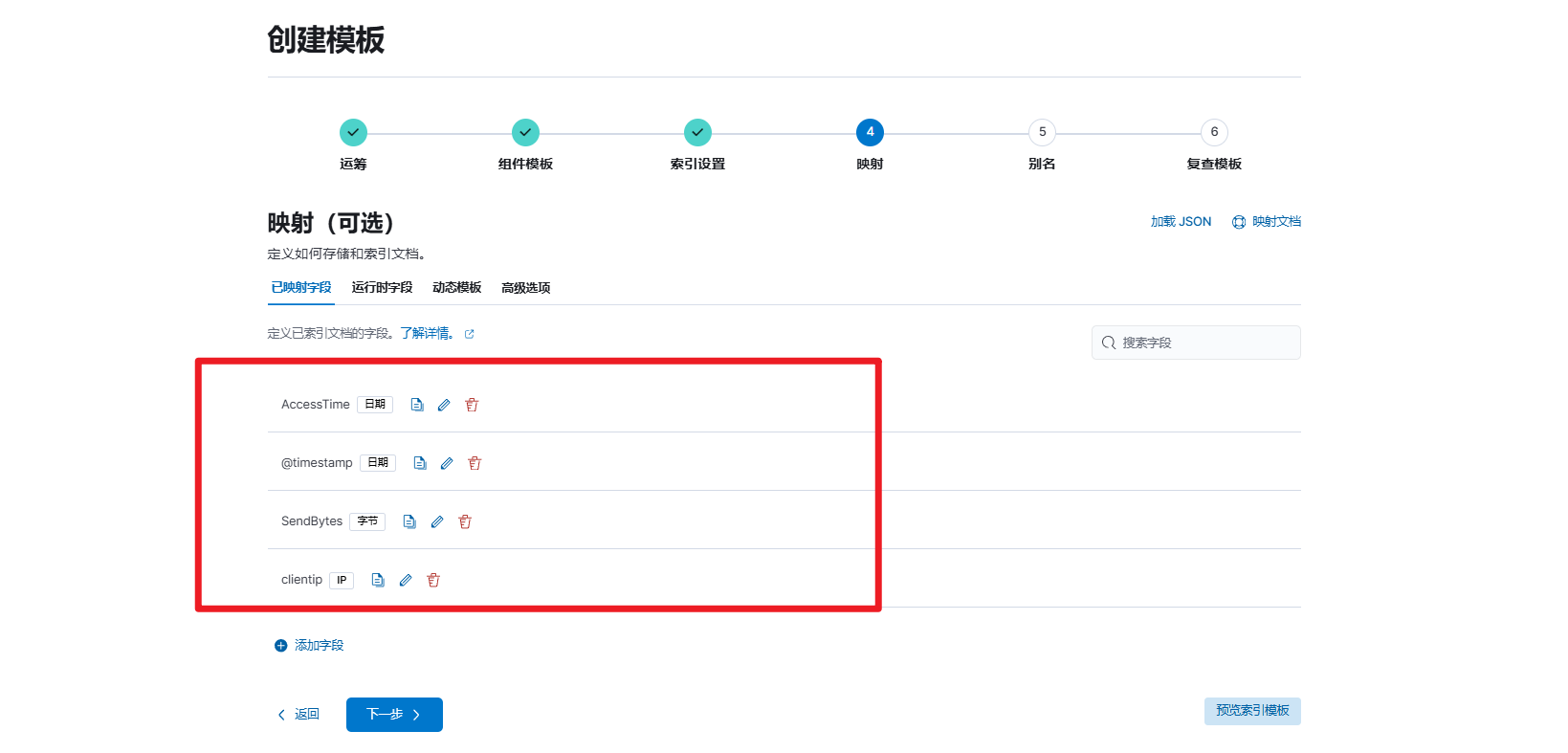
· mappings设置
# 主要映射时间、ip、字节
· alias设置
{
"web_logs": {}
}

· 创建模板
# 点击创建即可
3,配置filebeat收集
· 编辑配置文件
[root@kibana ~ ]# vim /tools/filebeat-8.18.8-linux-x86_64/filebeat.yml
filebeat.inputs:
- type: filestream
  id: bakwite_01
  enabled: true
  paths:
    - "/var/log/nginx/access.log"
- type: filestream
  id: bakwite_02
  enabled: true
  paths:
    - "/tools/apache-tomcat-9.0.112/logs/tomcat_access_log.[0-9][0-9][0-9][0-9]-[0-9][0-9]-[0-9][0-9].txt"

  parsers:
  # 调用json解析器
  - ndjson:
    message_key: "message"   # 指定数据字段名(message)
    keys_under_root: true    # 把JSON字段提升到根级
# 字段处理器
processors:
  # 要删除的字段的动作
  - drop_fields:
      # 要删除哪些字段?
      fields:
        - "agent"
        - "input"
        - "host"
        - "ecs"
      # 删除的字段如果不存在,不报错;
      ignore_missing: true


# 数据的出口设置;
output.elasticsearch:
  # ES集群主机地址(自动负载均衡)
  hosts:
    - "https://10.0.0.101:10200"
    - "https://10.0.0.102:10200"
    - "https://10.0.0.103:10200"
  # ES的用户密码
  username: "elastic"
  password: "123456"
  # ES的SSl证书验证
  ssl:
    # 启动这个ssl证书验证
    enabled: true
    # 验证证书的有效性
    verification_mode: certificate
    # 验证ES公钥的CA证书;
    certificate_authorities:
      # ES的ca根证书(复制过来再启动filebeat);
      - "/tools/filebeat-8.18.8-linux-x86_64/certs/ca.crt"
  # 配置写入索引
  indices:
    # 定义索引名称
    - index: "elk-wa01%{+yyyy.MM.dd}"
      when:
        # [equals]表示完全精准匹配
        # [contains]表示模糊匹配
        equals:
          # 【提示】:这个字段是从输出内容字段中匹配的;
          log.file.path: "/var/log/nginx/access.log"
    # 定义索引名称
    - index: "elk-wa02%{+yyyy.MM.dd}"
      when:
        # 由于tomcat日志后面是日期切割的,所以我们要模糊匹配;
        contains:
          log.file.path: "/tools/apache-tomcat-9.0.112/logs/tomcat_access_log"

setup.ilm.enabled: false               # 关闭滚动更新
· 重启filebeat
[root@kibana ~ ]# systemctl restart filebeat.service
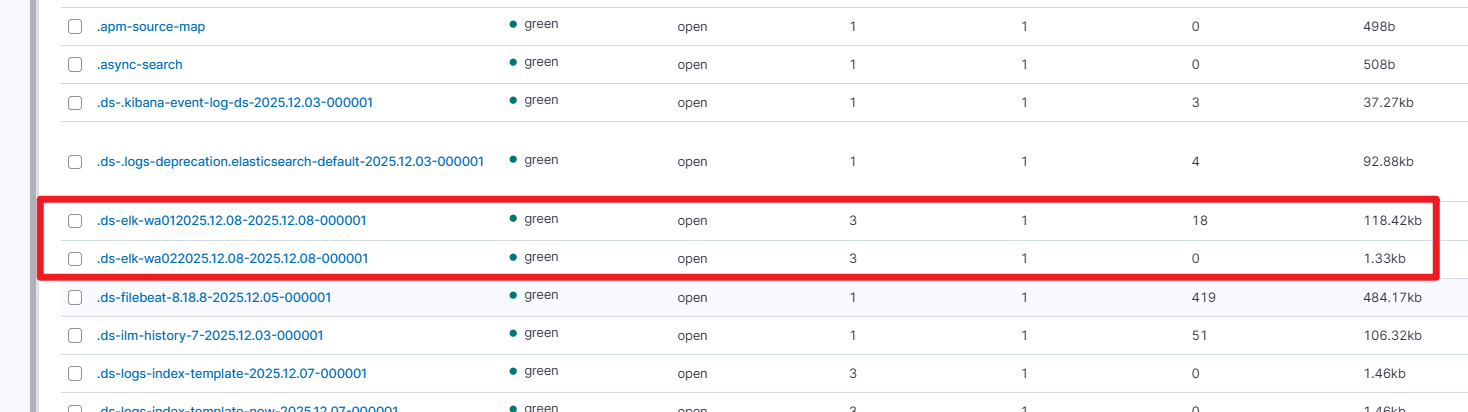
4,查看kibana页面验证
Discussion
评论